


Trong quá trình thiết lập và cài đặt các dòng camera thông minh hiện nay như Imou, Ezviz, Kbone hay Hikvision, việc quét mã QR (QR Code) là bước bắt buộc và quan trọng nhất để liên kết thiết bị với điện thoại. Tuy nhiên, không ít người dùng gặp phải tình trạng dở khóc dở cười: điện thoại đưa lên đưa xuống, căn chỉnh đủ góc độ nhưng ứng dụng vẫn trơ ra, không nhận diện được mã QR. Lỗi này tuy không quá nghiêm trọng nhưng lại gây ức chế, làm gián đoạn quá trình cài đặt và khiến bạn mất nhiều thời gian.
Bài viết này sẽ mổ xẻ chi tiết các nguyên nhân phổ biến và hướng dẫn bạn cách khắc phục tận gốc lỗi camera không quét được mã QR khi cài đặt một cách nhanh chóng nhất.
Nguyên nhân khiến camera hoặc điện thoại không quét được mã QR
Trước khi bắt tay vào sửa lỗi, chúng ta cần hiểu rõ nguyên nhân đến từ đâu. Thông thường, lỗi này xuất phát từ 3 yếu tố chính: mã QR trên thiết bị, camera của điện thoại dùng để quét, hoặc môi trường ánh sáng xung quanh.
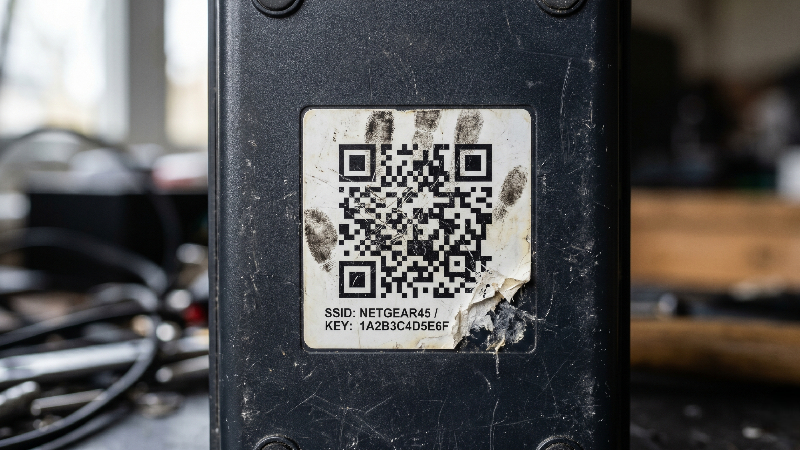
Mã QR bị mờ, bẩn hoặc trầy xước
Mã QR của camera thường được in trên một nhãn dán nhỏ (sticker) dán ở phần đế hoặc thân máy. Trong quá trình vận chuyển, lưu kho hoặc bóc hộp, nhãn dán này rất dễ bị dính bụi bẩn, dấu vân tay, hoặc tệ hơn là bị trầy xước làm mất đi các điểm ảnh cốt lõi. Chỉ cần một góc nhỏ của mã QR bị biến dạng, thuật toán của ứng dụng sẽ không thể giải mã được.
Vấn đề từ camera của điện thoại
Đôi khi lỗi không nằm ở camera mới mua mà nằm chính ở chiếc điện thoại bạn đang dùng để cài đặt. Camera điện thoại bị bám vân tay, ống kính bị mờ do hơi nước, hoặc tính năng tự động lấy nét (Autofocus) đang bị lỗi tạm thời sẽ khiến hình ảnh mã QR bị nhòe, không rõ nét.
Điều kiện ánh sáng xung quanh không đảm bảo
Quét mã QR trong môi trường quá tối sẽ khiến điện thoại không nhìn rõ các ô vuông của mã. Ngược lại, nếu bạn quét dưới ánh đèn điện chiếu trực tiếp hoặc ngoài trời nắng gắt, hiện tượng lóa sáng (phản xạ ánh sáng trên bề mặt sticker bóng) sẽ làm mờ các chi tiết, khiến ứng dụng “bó tay”.
Khoảng cách và góc độ quét chưa đúng
Việc đặt điện thoại quá gần (gây mất nét) hoặc quá xa (mã QR quá nhỏ) là lỗi phổ biến của người mới cài đặt. Ngoài ra, việc cầm nghiêng điện thoại tạo ra một góc chéo quá lớn cũng làm biến dạng cấu trúc hình học của mã QR.
Các bước sửa lỗi camera không quét được mã QR khi cài đặt
Khi đã nhận diện được nguyên nhân, bạn hãy lần lượt áp dụng các biện pháp loại trừ và khắc phục dưới đây để hoàn thành việc cài đặt.
Vệ sinh sạch sẽ mã QR và ống kính điện thoại
Đây là bước đơn giản nhưng cực kỳ hiệu quả.
-
Đối với mã QR trên camera: Dùng một miếng vải mềm, khô (hoặc khăn lau kính) lau nhẹ nhàng bề mặt nhãn dán để loại bỏ bụi bẩn, dấu vân tay. Tuyệt đối không dùng chất tẩy rửa mạnh làm bay màu mực in.
-
Đối với điện thoại: Lau sạch cụm camera sau của điện thoại. Đảm bảo ống kính không bị mờ sương hay bám mồ hôi tay.
Điều chỉnh lại khoảng cách và góc độ quét chuẩn xác
Hãy đưa điện thoại lại gần mã QR, sau đó từ từ kéo ra xa cho đến khi khung quét trên màn hình hiển thị trọn vẹn và rõ nét mã QR.
-
Khoảng cách lý tưởng thường dao động từ 10cm đến 20cm.
-
Giữ điện thoại song song với bề mặt chứa mã QR, tránh để góc nghiêng quá 15 độ.
-
Giữ chắc tay trong khoảng 3 – 5 giây để camera điện thoại kịp thời lấy nét.
Tối ưu hóa điều kiện ánh sáng
Nếu không gian quá tối, bạn hãy bật đèn phòng hoặc sử dụng tính năng bật đèn Flash (nếu ứng dụng cài đặt camera có hỗ trợ biểu tượng hình tia sét trên màn hình quét). Nếu bề mặt nhãn dán bị bóng và lóa do ánh đèn chiếu trực tiếp, hãy dùng tay hoặc một tấm bìa che bớt luồng sáng trực diện để mã QR hiện lên rõ ràng nhất.
Tăng độ sáng màn hình điện thoại (Trường hợp ngược lại)
Lưu ý: Một số dòng camera yêu cầu mắt camera của chính nó phải quét mã QR hiển thị trên màn hình điện thoại của bạn (ví dụ: một số dòng camera Ezviz hoặc camera nội địa). Nếu rơi vào trường hợp này, bạn cần bật độ sáng màn hình điện thoại lên mức tối đa (100%), lau sạch màn hình và hướng màn hình điện thoại về phía mắt camera giám sát.
Nhập mã code (Serial Number) thủ công bằng tay
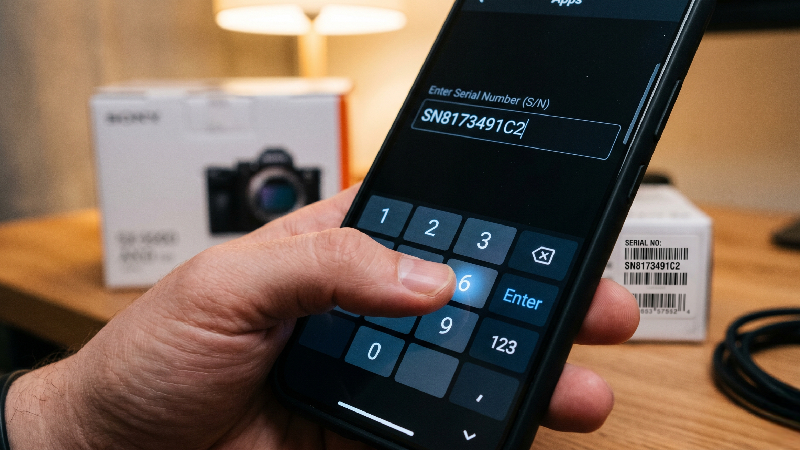
Nếu đã thử tất cả các cách trên mà vẫn không thể quét được do mã QR đã bị trầy xước rách nát, bạn đừng quá lo lắng. Tất cả các ứng dụng quản lý camera như Imou Life, Ezviz, DMSS,… đều tích hợp tính năng nhập thủ công.
-
Trên màn hình quét mã QR, tìm và chọn dòng chữ “Nhập thủ công” hoặc “Input SN/Mã SN”.
-
Nhìn dưới mã QR hoặc trên vỏ hộp camera, tìm dãy số Serial Number (S/N) hoặc Mã an toàn (Verification Code).
-
Nhập chính xác dãy số này vào ứng dụng và nhấn tiếp theo để tiến hành cài đặt như bình thường.
Những lưu ý quan trọng để tránh lỗi khi cài đặt camera tại nhà
Để quá trình lắp đặt và cấu hình camera diễn ra mượt mà ngay từ đầu, bạn nên bỏ túi một vài lưu ý nhỏ sau:
-
Giữ lại vỏ hộp: Vỏ hộp của các thương hiệu lớn luôn in sẵn một mã QR dự phòng trùng khớp với mã QR trên thân máy. Nếu mã trên máy bị hỏng, bạn có thể quét ngay mã trên vỏ hộp.
-
Chụp ảnh lưu trữ: Ngay khi vừa bóc hộp camera, bạn nên dùng điện thoại chụp lại một bức ảnh rõ nét mã QR và các thông số S/N. Lưu bức ảnh này lại để sử dụng cho các lần reset hoặc cài đặt lại về sau khi camera đã được treo lên cao khó tiếp cận.
-
Cấp quyền cho ứng dụng: Khi vừa tải ứng dụng camera về máy, hãy chắc chắn rằng bạn đã bấm “Cho phép” (Allow) ứng dụng truy cập vào quyền sử dụng Camera của điện thoại. Nếu từ chối quyền này, màn hình quét QR sẽ chỉ hiển thị một màu đen.
Khắc phục triệt để lỗi quét mã QR cấu hình Camera
Việc gặp lỗi không quét được mã QR khi cài đặt camera là điều hoàn toàn bình thường và có thể xử lý nhanh chóng bằng các mẹo căn chỉnh ánh sáng, khoảng cách hoặc nhập chuỗi ký tự Serial Number thủ công. Hy vọng bài viết đã cung cấp cho bạn đầy đủ giải pháp để tự mình làm chủ thiết bị an ninh tại gia mà không cần tốn chi phí gọi thợ kỹ thuật. Nếu bạn đang tìm kiếm những giải pháp an ninh tối ưu, chất lượng cao với dịch vụ hỗ trợ kỹ thuật tận tình, hãy liên hệ ngay với các đơn vị lắp đặt camera giá rẻ Đà nẵng để được tư vấn và sở hữu những thiết bị hoạt động ổn định nhất.
