


Hệ thống camera giám sát (CCTV) đóng vai trò vô cùng quan trọng trong việc đảm bảo an ninh cho gia đình, văn phòng và nhà xưởng. Tuy nhiên, trong quá trình sử dụng, người dùng thường gặp phải một số sự cố kỹ thuật phiền toái. Một trong những lỗi phổ biến và khiến nhiều người đau đầu nhất chính là hiện tượng camera không nhận địa chỉ IP. Khi lỗi này xảy ra, bạn sẽ không thể xem trực tiếp hoặc xem lại hình ảnh qua điện thoại, máy tính, thậm chí camera hoàn toàn “biến mất” khỏi hệ thống mạng. Bài viết này sẽ giúp bạn hiểu rõ nguyên nhân và cung cấp các bước tự sửa lỗi camera không nhận địa chỉ IP một cách hiệu quả và nhanh chóng nhất.
Nguyên Nhân Khiến Camera Không Nhận Địa Chỉ IP
Trước khi bắt tay vào sửa chữa, chúng ta cần tìm hiểu rõ lý do tại sao camera của bạn lại từ chối hoặc không thể nhận được địa chỉ IP từ modem/router. Việc xác định đúng nguyên nhân sẽ giúp bạn tiết kiệm được rất nhiều thời gian.
Lỗi Do Dây Cáp Mạng Hoặc Đầu Bấm RJ45
Đối với các dòng camera IP đi dây, cáp mạng là đường truyền dẫn duy nhất để camera kết nối với hệ thống mạng nội bộ. Nếu dây cáp bị chuột cắn, dập gãy, hoặc các đầu bấm RJ45 bị oxy hóa, lỏng lẻo do thời tiết, tín hiệu mạng sẽ bị gián đoạn hoàn toàn. Kết quả là camera không thể giao tiếp với router và không được cấp địa chỉ IP.
Trùng Lặp Địa Chỉ IP Trong Hệ Thống Mạng
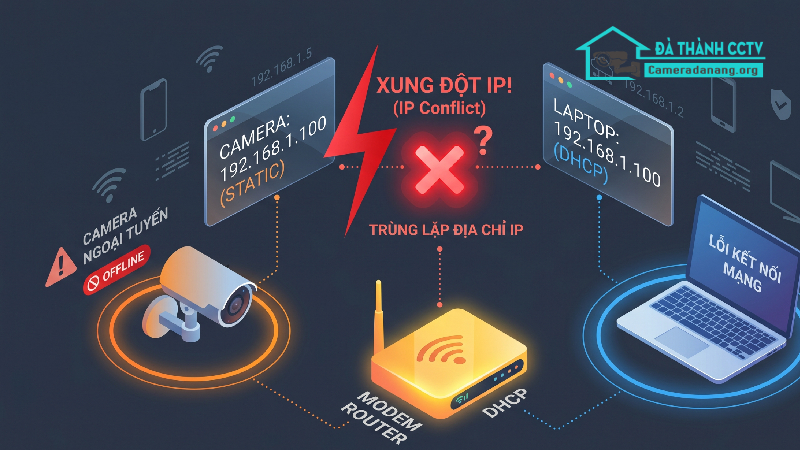
Đây là nguyên nhân cực kỳ phổ biến trong các văn phòng hoặc gia đình có nhiều thiết bị kết nối mạng (điện thoại, laptop, smart TV). Khi bạn cài đặt camera ở chế độ IP tĩnh (Static IP) và vô tình đặt trùng với IP của một thiết bị khác đang hoạt động, hiện tượng xung đột IP (IP Conflict) sẽ xảy ra, khiến camera bị đẩy ra khỏi mạng và báo lỗi ngoại tuyến.
Bộ Định Tuyến (Router/Modem) Bị Quá Tải
Mỗi router nhà mạng cung cấp thường chỉ chịu tải được một lượng thiết bị nhất định. Khi có quá nhiều thiết bị cùng truy cập, modem sẽ bị “đơ” hoặc hết quỹ địa chỉ IP để cấp phát (hết pool DHCP). Lúc này, các thiết bị mới hoặc thiết bị vừa khởi động lại như camera sẽ không thể nhận được địa chỉ IP.
Tính Năng DHCP Trên Camera Hoặc Router Bị Tắt
DHCP (Dynamic Host Configuration Protocol) là giao thức tự động cấp phát địa chỉ IP cho các thiết bị trong mạng. Nếu tính năng DHCP trên router bị tắt, hoặc cấu hình IP trên camera bị chuyển sang chế độ tĩnh không phù hợp với dải mạng của router, camera sẽ không thể tự động nhận diện mạng.
Các Bước Sửa Lỗi Camera Không Nhận Địa Chỉ IP Từ Cơ Bản Đến Nâng Cao
Dưới đây là quy trình kiểm tra và khắc phục lỗi theo thứ tự từ dễ đến khó để bạn có thể tự thực hiện tại nhà.
Kiểm Tra Phần Cứng Và Nguồn Điện Của Camera
Bước đầu tiên và đơn giản nhất là kiểm tra xem camera đã được cấp điện đầy đủ hay chưa.
-
Cách kiểm tra: Quan sát đèn tín hiệu trên camera (nếu có) hoặc dùng tay che cảm biến hồng ngoại xem đèn LED hồng ngoại có sáng đỏ lên không.
-
Khắc phục: Nếu không có tín hiệu điện, hãy kiểm tra lại adapter nguồn hoặc dây nguồn PoE. Nguồn điện yếu hoặc chập chờn cũng là nguyên nhân khiến chip mạng trên camera không khởi động được để nhận IP.
Kiểm Tra Và Thay Thế Dây Cáp Mạng
Nếu camera đã có điện nhưng vẫn không nhận IP, hãy tập trung vào đường truyền mạng bằng cáp.
-
Cách thực hiện: Rút đầu mạng RJ45 ra và cắm lại thật chặt vào cổng LAN của camera và Switch/Router.
-
Thử nghiệm: Sử dụng một sợi dây mạng khác đang hoạt động tốt (ví dụ dây nối từ router vào máy tính) để cắm thử vào camera. Nếu camera nhận IP ngay lập tức, chứng tỏ sợi dây mạng cũ hoặc đầu bấm RJ45 đã bị hỏng và cần được thay thế, bấm lại đầu mới.
Khởi Động Lại Hệ Thống Mạng Và Camera
Đôi khi, giải pháp hiệu quả nhất lại là giải pháp đơn giản nhất: Reset cứng bằng cách ngắt nguồn.
-
Bước 1: Tắt nguồn điện của cả modem, router wifi, switch và camera IP.
-
Bước 2: Đợi khoảng 2 – 3 phút để các thiết bị xả hết điện tích tụ và giải phóng bộ nhớ đệm (cache).
-
Bước 3: Bật lại modem/router trước, đợi cho mạng internet ổn định hoàn toàn (khoảng 3 phút).
-
Bước 4: Cắm điện lại cho camera IP và dùng phần mềm chuyên dụng để quét lại địa chỉ IP.
Sử Dụng Phần Mềm Chuyên Dụng Để Tìm Kiếm Và Đổi IP Camera
Mỗi hãng camera đều cung cấp một công cụ (Tool) trên máy tính để tìm kiếm thiết bị trong mạng nội bộ, bất kể camera đó đang ở dải IP nào.
-
Hãng Hikvision: Sử dụng phần mềm SADP Tool.
-
Hãng Dahua/KBVision: Sử dụng phần mềm Config Tool.
-
Các bước xử lý:
-
Tải và cài đặt phần mềm tương ứng lên máy tính (máy tính phải cắm cùng mạng với camera).
-
Mở phần mềm lên, nhấn quét (Refresh) để tìm kiếm camera.
-
Nếu thấy camera xuất hiện nhưng có dải IP khác với dải IP của router (Ví dụ: Router là
192.168.1.Xnhưng camera lại là192.168.0.Xhoặc192.168.254.X), bạn cần tích chọn vào camera đó. -
Bật tính năng DHCP trên phần mềm hoặc chủ động đổi địa chỉ IP của camera về cùng dải mạng với router (ví dụ đổi thành
192.168.1.250). Nhập mật khẩu của camera để lưu lại cấu hình.
-
Reset Camera Về Cấu Hình Mặc Định Nhà Sản Xuất
Nếu bạn đã thử đổi IP bằng phần mềm nhưng hệ thống báo lỗi sai mật khẩu hoặc không thể áp dụng, cách tốt nhất là đưa camera về trạng thái xuất xưởng.
-
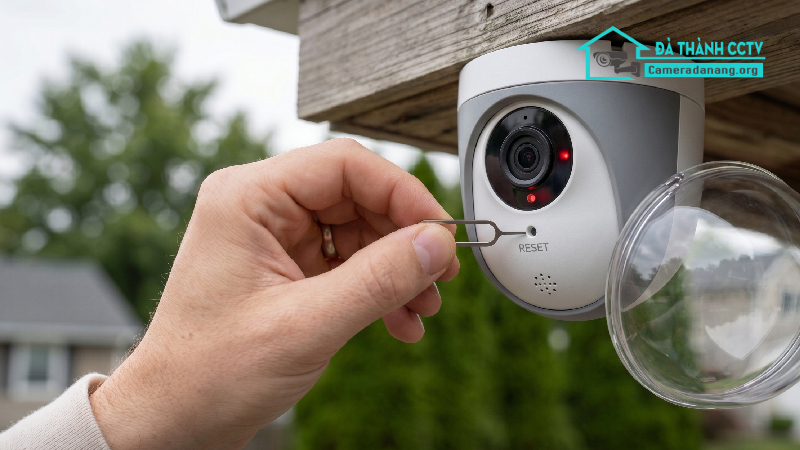
Cách thực hiện: Tìm nút Reset vật lý trên thân camera (thường nằm gần khe cắm thẻ nhớ hoặc dưới nắp bảo vệ). Dùng tăm hoặc que chọc sim nhấn và giữ nút Reset này trong khoảng 10 – 15 giây khi camera đang cắm điện, cho đến khi nghe tiếng “tít” hoặc camera khởi động lại. Lúc này, camera sẽ quay về dải IP mặc định ban đầu và bật chế độ tự động nhận IP (DHCP), giúp bạn dễ dàng cấu hình lại từ đầu.
Những Lưu Ý Để Tránh Lỗi IP Trên Camera Trong Tương Lai
Để hệ thống camera hoạt động bền bỉ, mượt mà và không gặp lại lỗi không nhận IP, bạn nên áp dụng các lưu ý sau khi lắp đặt và vận hành:
-
Quy hoạch dải IP tĩnh cho camera: Luôn luôn đặt IP tĩnh cho các mắt camera và đầu ghi hình. Tuy nhiên, hãy chọn các địa chỉ IP ở cuối dải mạng (Ví dụ từ
.200đến.250) để tránh bị trùng với các thiết bị di động kết nối hàng ngày. -
Sử dụng thiết bị mạng chất lượng: Đầu tư các bộ Switch PoE hoặc Router chịu tải tốt nếu hệ thống có từ 4 camera IP trở lên để tránh hiện tượng nghẽn mạng, treo cấp phát DHCP.
-
Bảo vệ đầu nối cáp mạng: Khi lắp đặt camera ngoài trời, bắt buộc phải sử dụng hộp kỹ thuật và băng keo cao su non để quấn chặt đầu bấm mạng RJ45, ngăn nước mưa và hơi ẩm gây rỉ sét, lỏng chân tín hiệu.
Việc tự kiểm tra và sửa lỗi camera IP tại nhà đòi hỏi bạn phải có một chút kiến thức về mạng máy tính và các công cụ hỗ trợ. Trong trường hợp bạn đã áp dụng tất cả các biện pháp trên nhưng camera vẫn “bặt vô âm tín”, rất có thể thiết bị đã bị lỗi phần cứng bên trong như hỏng bo mạch mạng, lỗi chip xử lý tín hiệu hoặc lỗi firmware nghiêm trọng. Lúc này, việc cố gắng can thiệp sâu mà không có chuyên môn có thể khiến camera bị hỏng hóc nặng hơn. Để tiết kiệm thời gian và đảm bảo an toàn cho hệ thống an ninh, việc tìm đến một đơn vị kỹ thuật chuyên nghiệp là giải pháp tối ưu nhất. Nếu bạn đang tìm kiếm một giải pháp xử lý nhanh chóng, chuyên nghiệp cho hệ thống an ninh của mình, hãy liên hệ ngay với dịch vụ sửa chữa và lắp đặt cctv Đà Nẵng để được hỗ trợ kịp thời.
