


Trong thời đại công nghệ số ngày nay, việc lắp đặt camera giám sát (IP camera, camera Wi-Fi) để bảo vệ an ninh cho gia đình, cửa hàng hay văn phòng đã trở nên vô cùng phổ biến. Khi sử dụng, một câu hỏi mà rất nhiều người dùng đặt ra là: “Một camera có thể xem cùng lúc trên nhiều điện thoại không?”. Việc chia sẻ quyền truy cập camera cho các thành viên trong gia đình hoặc nhân viên trong công ty có phức tạp không và cần lưu ý những gì về tính bảo mật?
Bài viết này sẽ giải đáp chi tiết thắc mắc trên, đồng thời hướng dẫn bạn cách chia sẻ camera xem trên nhiều thiết bị một cách an toàn và hiệu quả nhất.
Một Camera Có Xem Được Trên Nhiều Điện Thoại Cùng Lúc Không?
Câu trả lời ngắn gọn và chính xác nhất là: CÓ, hoàn toàn được.
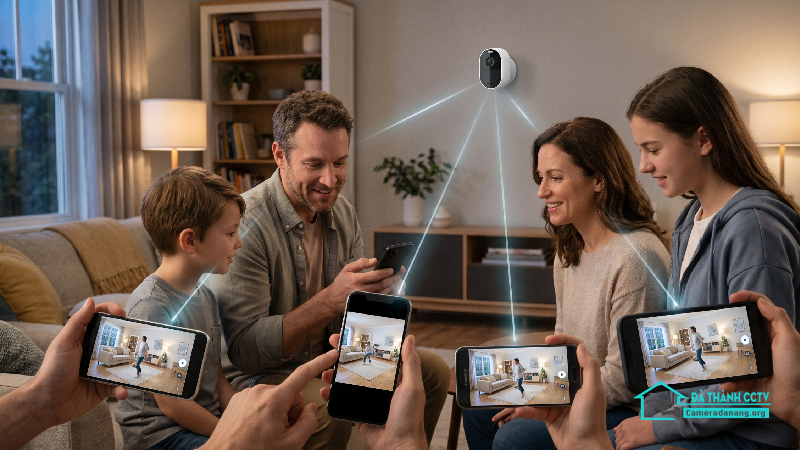
Hầu hết các dòng camera thông minh hiện nay trên thị trường (như Ezviz, Imou, Hikvision, Dahua, Yoosee, Tp-Link Tapo…) đều được thiết kế để hỗ trợ tính năng xem đồng thời trên nhiều thiết bị khác nhau, bao gồm điện thoại di động (iOS, Android), máy tính bảng và máy tính (PC/Laptop).
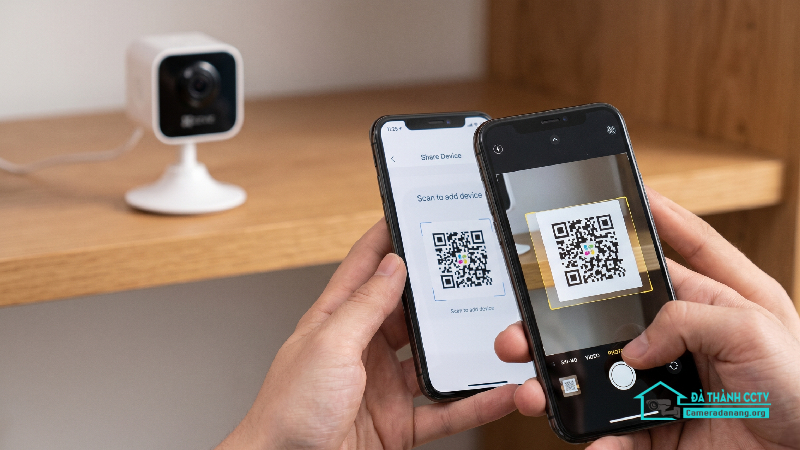
Cơ chế hoạt động của tính năng này dựa trên nền tảng đám mây (Cloud) hoặc tài khoản quản lý gốc. Chủ sở hữu camera (tài khoản chính) có thể dễ dàng cấp quyền truy cập cho các tài khoản phụ (thành viên khác) thông qua việc quét mã QR, chia sẻ liên kết hoặc nhập số điện thoại/email đăng ký.
Lợi Ích Của Việc Chia Sẻ Camera Cho Nhiều Người Cùng Xem
Tính năng cho phép một camera xem trên nhiều điện thoại mang lại rất nhiều sự tiện lợi trong cuộc sống hàng ngày:
-
Quản lý gia đình tối ưu: Cả vợ, chồng, con cái hoặc ông bà đều có thể theo dõi nhà cửa, quan sát con nhỏ hoặc người cao tuổi khi ở xa.
-
Tăng cường an ninh doanh nghiệp: Quản lý, chủ cửa hàng và nhân viên bảo vệ có thể cùng giám sát các khu vực trọng yếu tại nơi làm việc trong cùng một thời điểm.
-
Xử lý tình huống kịp thời: Nếu có sự cố (trộm cắp, hỏa hoạn) xảy ra, nhiều người nhận được cảnh báo cùng lúc sẽ giúp nâng cao khả năng ứng phó và xử lý nhanh chóng.
Giới Hạn Số Lượng Điện Thoại Xem Camera Cùng Lúc Là Bao Nhiêu?
Mặc dù có thể xem cùng lúc, nhưng số lượng thiết bị truy cập vào một camera trong cùng một thời điểm sẽ bị giới hạn. Giới hạn này phụ thuộc vào 3 yếu tố chính sau:
Giới hạn từ nhà sản xuất phần mềm
Mỗi hãng camera sẽ quy định một số lượng tài khoản phụ tối đa được phép chia sẻ hoặc xem cùng lúc. Thông thường, các dòng camera Wi-Fi gia đình hiện nay cho phép chia sẻ từ 5 đến tối đa 20 thiết bị. Một số hệ thống camera dùng đầu ghi hình chuyên dụng (HDCVI, IP) có thể hỗ trợ số lượng người xem cùng lúc lớn hơn.
Băng thông mạng Internet (Tốc độ Wi-Fi)
Đây là yếu tố quyết định độ mượt mà khi xem camera. Khi một điện thoại xem camera, thiết bị sẽ tải dữ liệu hình ảnh (Stream) từ camera về. Nếu có 5-10 điện thoại cùng xem một lúc ở độ phân giải cao (Full HD, 2K, 4K), camera sẽ phải truyền đi nhiều luồng dữ liệu cùng lúc. Nếu mạng Wi-Fi tại nơi lắp camera hoặc mạng 4G/5G trên điện thoại người xem yếu, hiện tượng giật lag, đứng hình hoặc mất kết nối (Offline) chắc chắn sẽ xảy ra.
Cấu hình phần cứng của Camera
Camera hoạt động như một máy tính nhỏ. Khi có quá nhiều thiết bị yêu cầu truy cập dữ liệu cùng lúc, bộ vi xử lý (CPU) và RAM của camera phải hoạt động hết công suất. Nếu vượt quá khả năng xử lý, camera có thể bị treo hoặc tự động ngắt bớt các kết nối thừa.
Hướng Dẫn Cách Chia Sẻ Camera Ra Nhiều Điện Thoại Phổ Biến Hiện Nay
Để xem một camera trên nhiều điện thoại, bạn tuyệt đối không nên dùng chung 1 tài khoản đăng nhập trên nhiều máy (một số hãng sẽ tự động đăng xuất máy cũ khi máy mới đăng nhập). Thay vào đó, hãy sử dụng tính năng “Chia sẻ thiết bị” (Device Sharing) theo các bước chuẩn dưới đây:
Cách chia sẻ Camera Ezviz cho điện thoại khác
-
Bước 1: Trên điện thoại phụ, tải ứng dụng Ezviz và đăng ký một tài khoản mới (bằng Email hoặc Số điện thoại).
-
Bước 2: Trên điện thoại chính (tài khoản chủ), mở ứng dụng Ezviz, chọn camera cần chia sẻ.
-
Bước 3: Vào phần cài đặt (biểu tượng bánh răng) -> Chọn mục “Chia sẻ thiết bị”.
-
Bước 4: Nhập Email hoặc Số điện thoại của tài khoản phụ vào -> Chọn các quyền cho phép (Xem trực tiếp, xem lại, đàm thoại…) -> Nhấn “Lưu/Hoàn thành”.
-
Bước 5: Trên điện thoại phụ, mở ứng dụng sẽ thấy một thông báo nhận chia sẻ -> Nhấn “Chấp nhận” là có thể xem được.
Cách chia sẻ Camera Imou cho nhiều máy
-
Bước 1: Tải app Imou Life trên điện thoại của thành viên gia đình và tạo tài khoản riêng.
-
Bước 2: Tại tài khoản chính, nhấn vào biểu tượng dấu 3 chấm hoặc biểu tượng chia sẻ ngay trên màn hình hiển thị camera.
-
Bước 3: Chọn “Chia sẻ thiết bị” -> Chọn “Thêm người dùng được chia sẻ”.
-
Bước 4: Quét mã QR trên điện thoại phụ hoặc nhập tài khoản Imou của họ.
-
Bước 5: Phân quyền truy cập và nhấn “Hoàn tất”.
Những Lưu Ý Quan Trọng Để Đảm Bảo An Toàn Bảo Mật Khi Chia Sẻ Camera
Việc cho phép nhiều điện thoại cùng truy cập vào hệ thống camera an ninh mang lại sự tiện lợi nhưng cũng tiềm ẩn nhiều rủi ro về quyền riêng tư nếu không được quản lý chặt chẽ.
-
Không chia sẻ tài khoản gốc (Master Account): Tài khoản gốc có toàn quyền thay đổi cài đặt, xóa dữ liệu, đổi mật khẩu. Chỉ nên dùng tài khoản gốc trên điện thoại của người quản lý chính và dùng tính năng chia sẻ cho người khác.
-
Phân quyền hợp lý: Khi chia sẻ, hãy cân nhắc xem người nhận có cần thiết phải nghe âm thanh, đàm thoại 2 chiều hay xem lại lịch sử ghi hình cũ hay không. Nếu không cần, hãy tắt các quyền đó đi.
-
Chỉ chia sẻ cho người thực sự tin tưởng: Việc lộ hình ảnh riêng tư từ camera có thể dẫn đến những hậu quả nghiêm trọng.
-
Hủy chia sẻ khi không còn nhu cầu: Đối với nhân viên đã nghỉ việc hoặc người giúp việc không còn làm việc, bạn cần vào ngay mục quản lý chia sẻ để xóa tài khoản của họ ra khỏi hệ thống.
-
Đổi mật khẩu camera định kỳ: Giúp bảo vệ hệ thống khỏi các đợt quét mã hoặc truy cập trái phép từ các thiết bị cũ đã từng kết nối.
Giải Pháp Tối Ưu Khi Nhiều Điện Thoại Xem Camera Bị Giật Lag
Nếu gặp tình trạng camera bị xoay vòng, load chậm hoặc báo lỗi khi nhiều người cùng xem, bạn có thể áp dụng các giải pháp sau:
-
Hạ độ phân giải: Chuyển luồng video từ chế độ HD/Ultra HD xuống chế độ SD (Standard Definition). Điều này giúp giảm đáng kể lượng băng thông mạng tiêu thụ.
-
Nâng cấp hệ thống mạng Wi-Fi: Sử dụng các bộ định tuyến (Router) Wi-Fi mạnh hơn, hoặc chuyển sang dùng mạng Wi-Fi Mesh để đảm bảo camera luôn có sóng khỏe, duy trì tốc độ truyền tải cao.
-
Sử dụng kết nối dây mạng LAN: Nếu camera có cổng mạng LAN, hãy cắm dây trực tiếp thay vì bắt Wi-Fi. Kết nối có dây luôn có độ ổn định cao hơn và chịu tải tốt hơn khi có nhiều kết nối đồng thời.
Lựa Chọn Camera Thông Minh Cho Cuộc Sống Tiện Nghi
Để việc chia sẻ và xem camera cùng lúc mượt mà nhất, bạn nên lựa chọn các dòng camera chính hãng đến từ các thương hiệu uy tín. Việc lắp camera chất lượng cao không chỉ mang lại hình ảnh sắc nét mà còn đảm bảo tính năng bảo mật dữ liệu được tối ưu tốt nhất. Hãy liên hệ với các đơn vị uy tín để được tư vấn hệ thống lắp camera phù hợp với nhu cầu sử dụng của gia đình và doanh nghiệp của bạn ngay hôm nay.
