


Khi chiếc camera an ninh của bạn đột nhiên gặp sự cố như mất kết nối wifi, không thể xem trực tuyến qua điện thoại, hoặc bị treo cứng, giải pháp nhanh chóng và hiệu quả nhất thường được nghĩ đến là khôi phục cài đặt gốc. Tuy nhiên, không phải ai cũng biết cách reset camera đúng kỹ thuật. Việc bấm bừa hay ngắt nguồn vô tội vạ không những không sửa được lỗi mà còn có thể khiến thiết bị xung đột phần mềm sâu hơn. Bài viết này sẽ hướng dẫn bạn từng bước reset các dòng camera phổ biến đúng cách để khắc phục lỗi triệt để.
Khi Nào Bạn Cần Reset Lại Camera An Ninh?
Reset (khôi phục cài đặt gốc) là hành động xóa toàn bộ dữ liệu cấu hình cũ, đưa camera về trạng thái nguyên bản như khi mới xuất xưởng. Bạn chỉ nên thực hiện thao tác này trong các trường hợp sau:
-
Camera bị mất kết nối hoàn toàn: Thiết bị báo ngoại tuyến (Offline) liên tục dù hệ thống mạng Internet trong nhà vẫn hoạt động bình thường.
-
Thay đổi hệ thống mạng Wifi mới: Khi bạn đổi tên (SSID) hoặc mật khẩu Wifi, camera sẽ không thể tự kết nối và cần được reset để cài đặt lại mạng mới.
-
Quên tài khoản hoặc mật khẩu đăng nhập: Bạn mua lại camera cũ hoặc lâu ngày không sử dụng dẫn đến việc mất quyền truy cập vào thiết bị.
-
Lỗi phần mềm, hình ảnh bị treo: Camera bị đơ, không thể xoay (đối với dòng PTZ), hoặc không ghi hình dù đã cắm thẻ nhớ.
-
Chuyển nhượng thiết bị: Bạn muốn xóa tài khoản cũ đã liên kết để người khác có thể quét mã QR và kết nối lại từ đầu.
Quy Trình Chuẩn Bị Trước Khi Tiến Hành Reset
Để quá trình reset diễn ra mượt mà và không gây hư hỏng cho phần cứng của camera, bạn cần lưu ý chuẩn bị các bước sau:
Kiểm tra nguồn điện của camera
Hãy đảm bảo camera đang được cấp điện ổn định trong suốt quá trình reset. Nếu camera bị ngắt nguồn đột ngột khi đang khôi phục cài đặt gốc, chip nhớ có thể bị lỗi firmware và dẫn đến tình trạng “chết” camera hoàn toàn (brick).
Xác định vị trí nút Reset hoặc lỗ Reset
Mỗi dòng camera có thiết kế vị trí nút bấm khác nhau. Thông thường, nút này sẽ nằm ở:
-
Mặt dưới hoặc mặt sau của phần đầu camera.
-
Bên trong nắp đậy thẻ nhớ (bạn cần vặn vít bảo vệ ra để thấy).
-
Tích hợp ngay trên sợi dây cáp nguồn tổng của camera.
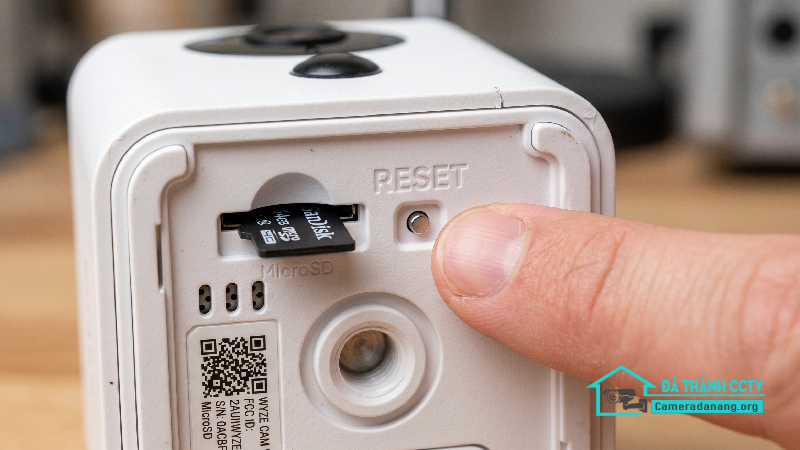
Chuẩn bị công cụ hỗ trợ
Nếu camera sử dụng thiết kế “lỗ Reset” thay vì nút bấm lồi, bạn cần chuẩn bị một que chọc sim, một chiếc ghim giấy hoặc tăm xỉa răng chắc chắn để có thể nhấn giữ vào nút vật lý bên trong.
Hướng Dẫn Chi Tiết Cách Reset Cho Từng Dòng Camera Phổ Biến
Dưới đây là cách thực hiện chi tiết cho 4 thương hiệu camera giám sát phổ biến nhất hiện nay trên thị trường.
Cách reset camera Ezviz
-
Bước 1: Cắm điện cho camera Ezviz và chờ khoảng 1 phút để máy khởi động xong (đèn tín hiệu đứng yên hoặc nhấp nháy chậm).
-
Bước 2: Tìm vị trí nút Reset (thường nằm ở mặt dưới ống kính, bạn cần xoay nhẹ ống kính hướng lên trên để nhìn thấy nắp đậy).
-
Bước 3: Dùng tay nhấn và giữ chặt nút Reset trong khoảng từ 10 đến 15 giây.
-
Bước 4: Lắng nghe âm thanh thông báo phát ra từ camera (“Reset thành công” hoặc tiếng “Tít” dài) và đèn LED chuyển sang màu đỏ chuẩn bị khởi động lại thì buông tay.
Cách reset camera Imou
-
Bước 1: Đảm bảo camera Imou đã được cấp nguồn điện.
-
Bước 2: Định vị nút Reset. Trên các dòng Imou Ranger, nút này thường nằm ngay cạnh khe cắm thẻ nhớ dưới phẩn cổ xoay.
-
Bước 3: Nhấn và giữ nút Reset liên tục trong 10 giây.
-
Bước 4: Khi đèn hồng ngoại trên camera lóe sáng hoặc đèn tín hiệu chuyển sang màu đỏ rực, thả tay ra. Camera sẽ tự động xoay một vòng để khởi động lại quá trình cài đặt gốc.
Cách reset camera Yoosee
Camera Yoosee rất đa dạng về kiểu dáng, một số dòng dùng nút bấm, một số lại dùng lỗ kim.
-
Bước 1: Kiểm tra nguồn điện gắn vào camera Yoosee.
-
Bước 2: Nếu là lỗ Reset (thường ở dưới đáy), hãy dùng que chọc Sim ấn nhẹ vào cho đến khi cảm thấy có khấc nút nảy xuống.
-
Bước 3: Giữ nguyên vị trí nhấn trong 10 giây. Camera Yoosee sẽ phát ra âm thanh “Khởi động lại thành công” bằng tiếng Anh hoặc tiếng Trung. Chờ 2 phút để thiết bị phát ra tiếng “Tít… Tít…” liên tục là bạn có thể cấu hình lại.
Cách reset các dòng camera Dahua, Hikvision (Camera đầu ghi)
Đối với camera IP chuyên dụng kết nối với đầu ghi hình, việc reset phức tạp hơn:
-
Trường hợp có nút cứng: Bạn tháo vỏ bảo vệ camera, tìm nút Reset nhỏ trên bo mạch. Ngắt điện -> Nhấn giữ nút Reset -> Trong lúc giữ nút thì cắm lại nguồn điện -> Tiếp tục giữ trong 20 giây rồi thả ra.
-
Trường hợp không có nút cứng: Bạn phải truy cập vào địa chỉ IP của camera trên trình duyệt máy tính, đăng nhập tài khoản quản trị, vào mục Configuration -> System -> Maintenance và chọn Default hoặc Factory Reset.
Những Lỗi Thường Gặp Sau Khi Reset Và Cách Xử Lý
Camera không phát ra âm thanh hay tín hiệu khi bấm reset
-
Nguyên nhân: Do bạn ấn chưa đủ lực, chưa trúng nút vật lý bên trong hoặc thời gian giữ nút quá ngắn.
-
Cách xử lý: Thử dùng lực đều hơn, dùng que chọc vuông góc và đếm chuẩn từ 10 – 15 giây. Nếu vẫn không được, hãy kiểm tra lại xem nguồn điện cấp cho camera có bị lỏng hay không.
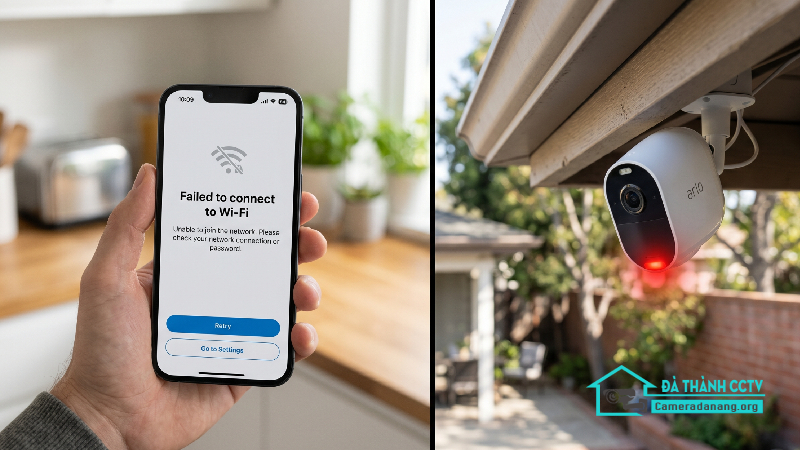
Reset xong nhưng không kết nối được vào điện thoại
-
Nguyên nhân: Điện thoại của bạn chưa bật định vị (GPS), chưa bật Bluetooth hoặc bạn đang kết nối với băng tần Wifi 5GHz (phần lớn camera chỉ hỗ trợ băng tần 2.4GHz).
-
Cách xử lý: Vào cài đặt điện thoại, chuyển sang kết nối mạng Wifi 2.4GHz, bật đầy đủ quyền vị trí và thử quét lại mã QR trên thân máy để cài đặt lại từ đầu.
Bí Quyết Cài Đặt Lại Camera Sau Khi Khôi Phục Thành Công
Để đưa camera vào hoạt động trở lại sau khi reset, bạn thực hiện theo quy trình chuẩn sau:
-
Tải và cập nhật phiên bản mới nhất của ứng dụng quản lý (Ezviz, Imou Life, Yoosee…) trên điện thoại.
-
Đăng nhập vào tài khoản của bạn. Nếu ứng dụng báo camera vẫn bị ràng buộc với tài khoản cũ, bạn cần vào mục cài đặt của tài khoản cũ để “Xóa thiết bị” trước khi thêm vào tài khoản mới.
-
Chọn biểu tượng dấu cộng
(+)trên ứng dụng, quét mã QR định danh dán trên thân camera. -
Nhập chính xác mật khẩu Wifi nhà bạn (lưu ý chữ hoa, chữ thường và khoảng trắng) và đợi hệ thống cấu hình tự động trong 1-2 phút.
Liệu Phương Pháp Reset Camera Để Sửa Lỗi Là Hiệu Quả Nhất
Reset camera là một thủ thuật công nghệ đơn giản, an toàn và cực kỳ hiệu quả để giải quyết đến 90% các lỗi phần mềm và kết nối thông thường mà bạn không cần phải tốn chi phí gọi thợ sửa chữa. Bằng việc nắm rõ vị trí nút bấm và tuân thủ đúng thời gian giữ nút cho từng thương hiệu, bạn hoàn toàn có thể tự làm chủ thiết bị an ninh của gia đình mình. Nếu bạn đã thử thực hiện đầy đủ các bước trên mà camera vẫn không thể hoạt động ổn định, rất có thể thiết bị đã bị hỏng hóc phần cứng bên trong và cần đến sự hỗ trợ từ các trung tâm bảo hành hoặc các đơn vị phân phối camera giá rẻ Đà nẵng uy tín để được kiểm tra, thay thế kịp thời.
