


Thay đổi nhà mạng internet (FPT, Viettel, VNPT) để có tốc độ cao hơn hoặc chi phí tiết kiệm hơn là nhu cầu phổ biến của nhiều gia đình và doanh nghiệp. Tuy nhiên, một sự cố cực kỳ phiền toái mà rất nhiều người gặp phải ngay sau khi kỹ thuật viên nhà mạng rời đi: Toàn bộ hệ thống camera giám sát bị “ngoại tuyến” (offline) hoặc không thể xem từ xa.
Tình trạng này dễ khiến người dùng hoang mang, lo ngại camera bị hỏng hoặc lắp đặt sai kỹ thuật. Thực tế, đây là hiện tượng hoàn toàn bình thường do sự bất đồng bộ giữa cấu hình cũ của hệ thống camera và thông số mạng của modem mới. Bài viết này sẽ phân tích chi tiết các nguyên nhân và hướng dẫn bạn cách tự khắc phục từ A-Z một cách dễ dàng nhất.
Nguyên Nhân Khiến Camera Mất Kết Nối Khi Thay Modem Mới
Để sửa lỗi một cách triệt để, trước hết chúng ta cần hiểu rõ gốc rễ của vấn đề. Khi đổi nhà mạng, thiết bị modem/router Wi-Fi sẽ được thay mới, kéo theo những thay đổi cốt lõi sau:
Tên Wi-Fi (SSID) Và Mật Khẩu Thay Đổi
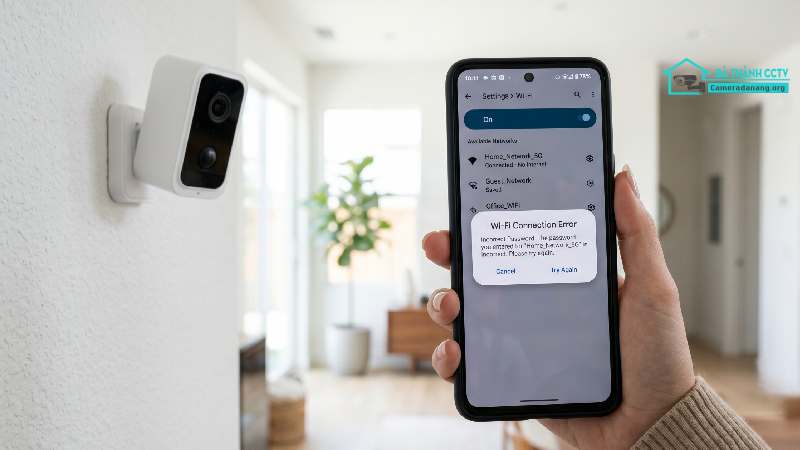
Đây là nguyên nhân phổ biến nhất đối với các dòng camera Wi-Fi không dây (như Imou, Ezviz, Yoosee, Kbone). Kỹ thuật viên nhà mạng khi lắp modem mới thường sẽ cài đặt một tên Wi-Fi và mật khẩu hoàn toàn mới. Camera của bạn vẫn đang “nhớ” thông tin Wi-Fi cũ nên không thể tự động kết nối vào mạng mới.
Trùng Hoặc Sai Lệch Lớp Mạng (Dải IP)
Mỗi nhà mạng hoặc mỗi dòng modem có một dải địa chỉ IP mặc định khác nhau.
-
Ví dụ: Modem cũ có dải IP là
192.168.1.X, nhưng modem mới lại là192.168.0.Xhoặc192.168.100.X.
Đối với hệ thống camera có dây sử dụng đầu ghi hình (DVR/NVR) được đặt IP tĩnh, việc sai lệch lớp mạng này sẽ khiến đầu ghi bị “cô lập”, không thể truyền dữ liệu qua modem để đi ra môi trường internet.
Chưa Cấu Hình Lại Cổng (Port Forwarding) Và Tên Miền
Nếu hệ thống camera của bạn xem từ xa bằng công nghệ tên miền (DDNS) truyền thống, bạn cần phải mở cổng (Open Port) trên modem thì mới xem được. Khi thay modem mới, toàn bộ cấu hình định tuyến port cũ đã bị xóa sạch. Modem mới chưa được cài đặt mở port và cập nhật tài khoản DDNS nên bạn sẽ bị chặn khi truy cập từ bên ngoài.
Xung Đột Băng Tần Wi-Fi (2.4GHz và 5GHz)
Các modem đời mới hiện nay thường tích hợp công nghệ Wi-Fi băng tần kép (gộp chung cả 2.4GHz và 5GHz vào một tên Wi-Fi). Trong khi đó, phần lớn các dòng camera Wi-Fi giá rẻ trên thị trường hiện nay chỉ hỗ trợ băng tần 2.4GHz. Khi modem ưu tiên phát băng tần 5GHz, camera sẽ không thể nhận diện và kết nối được.
Hướng Dẫn Cách Khắc Phục Cho Từng Loại Camera Chi Tiết
Tùy thuộc vào việc bạn đang sử dụng camera Wi-Fi không dây hay hệ thống camera có đầu ghi, hãy áp dụng các bước xử lý tương ứng dưới đây.
Cách Xử Lý Đối Với Camera Wi-Fi Không Dây (Ezviz, Imou, Yoosee…)
Đối với loại camera này, giải pháp nhanh nhất là cài đặt lại (Reset) để camera nhận diện mạng Wi-Fi mới.
-
Bước 1: Cấp nguồn cho camera. Đảm bảo đèn tín hiệu trên camera đã sáng.
-
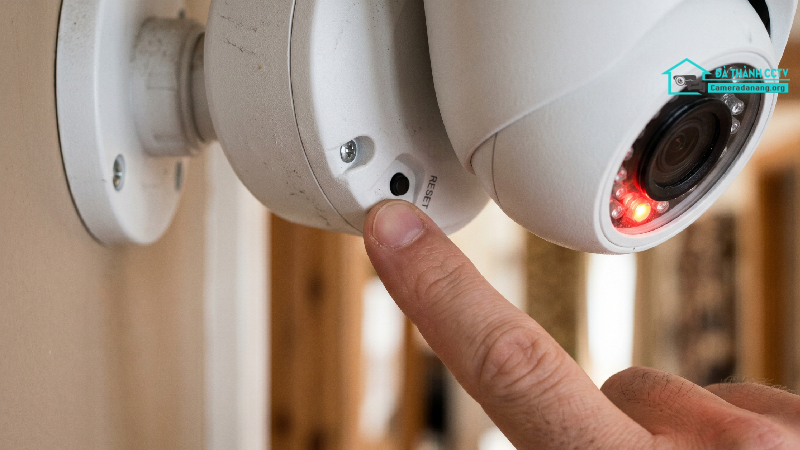
Bước 2: Tìm nút Reset. Nút này thường nằm ở dưới đáy camera, gần khe cắm thẻ nhớ hoặc trên thân dây nguồn.
-
Bước 3: Reset camera. Nhấn và giữ nút Reset khoảng 10 – 15 giây cho đến khi camera phát ra tiếng “tít” hoặc thông báo bằng giọng nói, đèn tín hiệu chuyển sang màu đỏ hoặc nhấp nháy xanh liên tục.
-
Bước 4: Cài đặt lại trên ứng dụng. Mở ứng dụng quản lý camera trên điện thoại (Ezviz, Imou Life…), chọn tính năng thêm thiết bị (dấu cộng
+), quét mã QR trên camera và nhập mật khẩu Wi-Fi mới của nhà mạng.
Mẹo nhỏ tiết kiệm thời gian: Nếu không muốn Reset từng chiếc camera, bạn có thể đăng nhập vào trang quản trị của modem internet mới, đổi tên Wi-Fi (SSID) và mật khẩu trùng khớp 100% với tên và mật khẩu Wi-Fi cũ. Camera sẽ tự động kết nối lại mà không cần cài đặt gì thêm.
Cách Xử Lý Đối Với Hệ Thống Camera Có Đầu Ghi Hình
Nếu camera nhà bạn sử dụng đầu ghi kết nối bằng dây mạng LAN, bạn cần đồng bộ lại dải IP:
-
Bước 1: Kiểm tra dải IP của modem mới. Kết nối điện thoại với Wi-Fi mới, vào phần chi tiết mạng để xem Địa chỉ IP của bộ định tuyến (ví dụ:
192.168.1.1). -
Bước 2: Kết nối màn hình với đầu ghi. Cắm đầu ghi camera vào một màn hình tivi hoặc máy tính bằng cáp HDMI/VGA.
-
Bước 3: Thay đổi cấu hình mạng (Network). Vào mục Menu -> Cấu hình (Configuration) -> Mạng (Network).
-
Bước 4: Bật chế độ DHCP. Tích chọn vào ô “DHCP” (Tự động nhận IP). Đầu ghi sẽ tự động nhận một địa chỉ IP mới tương thích với lớp mạng của modem mới. Nhấn Áp dụng (Apply) và khởi động lại đầu ghi.
-
Bước 5: Đặt lại IP tĩnh (Nếu cần). Sau khi đầu ghi nhận IP mới, bạn có thể tắt DHCP và giữ nguyên IP đó làm IP tĩnh để hệ thống hoạt động ổn định lâu dài.
Cấu Hình Lại Tên Miền DDNS Và NAT Port Trên Modem Mới
Bước này áp dụng cho các hệ thống xem bằng tên miền cũ (như Hik-Connect đời cũ, Dyndns, No-IP):
-
Bước 1: Truy cập vào địa chỉ IP của modem mạng (thường ghi mặt sau modem, ví dụ
192.168.1.1) bằng trình duyệt web. Nhập Username/Password do nhà mạng cung cấp. -
Bước 2: Tìm đến mục Port Forwarding, NAT, hoặc Virtual Server (tùy dòng modem).
-
Bước 3: Tiến hành thêm mới các Port của đầu ghi camera (thường là port HTTP, Port TCP, Port dữ liệu).
-
Bước 4: Vào mục DDNS trên modem để điền lại thông tin tài khoản tên miền của bạn để modem cập nhật IP Public mới. (Lưu ý: Nếu bạn xem camera bằng công nghệ Cloud/P2P mã QR hiện đại, bạn có thể bỏ qua bước này vì hệ thống sẽ tự động thông tuyến khi có internet).
Những Lưu Ý Quan Trọng Khi Thay Đổi Nhà Mạng Internet
Để tránh các rắc rối về sau và đảm bảo hệ thống camera hoạt động mượt mà, bạn nên lưu ý các điểm sau:
Yêu Cầu Kỹ Thuật Viên Nhà Mạng Hỗ Trợ Kịp Thời
Ngay khi kỹ thuật viên đến lắp đặt mạng internet mới, bạn hãy thông báo trước rằng nhà mình có hệ thống camera. Bạn có thể nhờ họ cài đặt tên Wi-Fi giống hệt mạng cũ, hoặc nhờ họ “tách băng tần” Wi-Fi thành 2 tên riêng biệt (ví dụ: Home_2.4G và Home_5G) để camera dễ dàng kết nối vào băng tần 2.4GHz.
Kiểm Tra Lại Dây Cáp Mạng LAN kết nối
Đôi khi trong quá trình tháo gỡ thiết bị cũ và lắp thiết bị mới, các đầu dây mạng LAN cắm từ đầu ghi camera vào modem có thể bị lỏng, cắm sai cổng (một số modem có cổng LAN chuyên dụng cho IPTV không cấp internet). Hãy đảm bảo dây cáp được cắm chắc chắn vào cổng LAN thông thường và đèn tín hiệu trên cổng LAN của modem phải sáng xanh/vàng.
Đổi Mật Khẩu Mặc Định Của Camera Để Bảo Mật
Khi bạn phải reset lại thiết bị hoặc nhờ kỹ thuật viên cấu hình lại, hãy nhớ thay đổi mật khẩu quản trị của camera và đầu ghi. Việc này giúp bảo vệ quyền riêng tư của gia đình, tránh nguy cơ bị hacker xâm nhập thông qua các lỗ hổng bảo mật mạng.
An Tâm Khép Lại Sự Cố Mất Kết Nối Camera Sau Khi Đổi Mạng
Việc tự cấu hình lại hệ thống camera sau khi đổi nhà mạng internet đòi hỏi một chút kiến thức về công nghệ mạng. Nếu bạn đã thử các cách trên nhưng vẫn gặp khó khăn, hoặc hệ thống camera quá phức tạp với nhiều thiết bị đan xen, đừng ngần ngại tìm đến các đơn vị kỹ thuật chuyên nghiệp để tiết kiệm thời gian và công sức.
Nếu bạn đang sinh sống tại khu vực miền Trung và cần một giải pháp xử lý triệt để, dịch vụ camera trọn gói Đà Nẵng sẽ là điểm tựa tin cậy xử lý nhanh chóng mọi sự cố mất kết nối mạng. Đà Thành CCTV luôn sẵn sàng hỗ trợ kỹ thuật tận nơi, tối ưu hóa hệ thống mạng internet giúp camera hoạt động ổn định và mượt mà nhất.
