


Trong thời đại công nghệ số, việc tự mua và lắp đặt camera giám sát tại nhà đã trở nên vô cùng phổ biến nhờ tính tiện lợi và quy trình kết nối được đơn giản hóa. Tuy nhiên, không phải lúc nào quá trình này cũng diễn ra suôn sẻ. Một trong những sự cố ức chế và phổ biến nhất mà người dùng thường gặp phải là camera yêu cầu reset liên tục khi cài đặt. Bạn vừa bấm reset, thiết bị khởi động lại, nhưng ngay khi tiến hành kết nối app, hệ thống lại tiếp tục phát ra cảnh báo yêu cầu bạn phải reset lại từ đầu. Vòng lặp vô tận này không chỉ làm mất thời gian mà còn khiến nhiều người hoang mang không biết thiết bị của mình có bị lỗi phần cứng hay không. Bài viết này sẽ mổ xẻ chi tiết các nguyên nhân cốt lõi và hướng dẫn bạn từng bước xử lý dứt điểm tình trạng này.
Nguyên Nhân Khiến Camera Bị Lỗi Reset Liên Tục
Để giải quyết tận gốc vấn đề, trước hết chúng ta cần hiểu rõ tại sao chiếc camera của bạn lại rơi vào trạng thái “đòi” reset liên tục như vậy. Thông thường, lỗi này xuất phát từ 4 nhóm nguyên nhân chính sau đây:
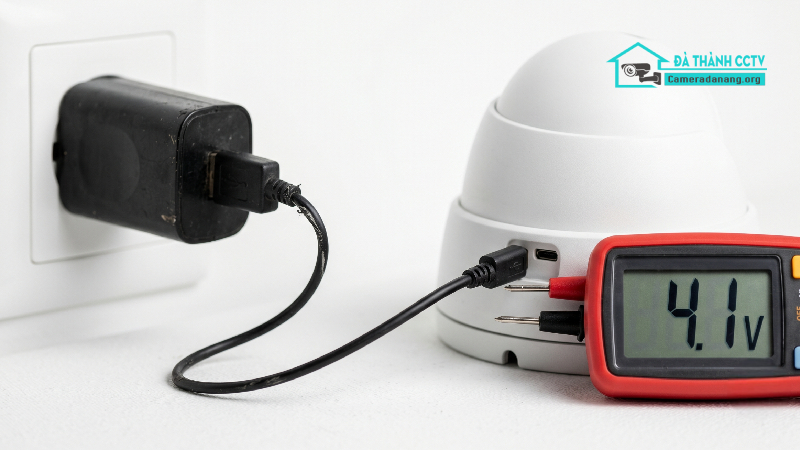
Nguồn điện cấp cho camera không ổn định
Nhiều người có thói quen sử dụng lại củ sạc cũ của điện thoại hoặc dùng dây cáp quá dài để cấp điện cho camera. Nếu dòng điện đầu vào không đủ điện áp (thường là 5V-1V hoặc 12V-1A tùy dòng), camera sẽ bị sụt nguồn ngay tại thời điểm nó cố gắng phát sóng WiFi hoặc kết nối với server. Quá trình sụt nguồn đột ngột này khiến bộ vi xử lý của camera hiểu lầm là thiết bị vừa bị ngắt điện bất thường và tự động đưa máy về trạng thái yêu cầu cài đặt lại (reset).
Xung đột hoặc không tương thích băng tần WiFi
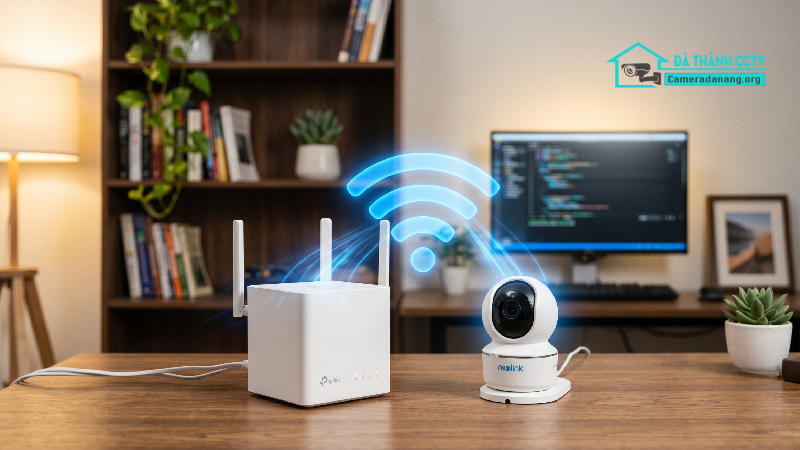
Hầu hết các dòng camera giám sát thông minh hiện nay (như Ezviz, Imou, Xiaomi, Tp-Link) chỉ hỗ trợ băng tần WiFi 2.4GHz. Trong khi đó, các dòng modem mạng đời mới của các nhà mạng hiện nay thường gộp chung hai băng tần 2.4GHz và 5GHz thành một tên WiFi duy nhất (Smart Connect). Khi bạn tiến hành cài đặt, điện thoại của bạn đang bắt sóng 5GHz, dẫn đến việc camera không thể nhận diện được cấu hình mạng, gây ra lỗi kết nối và hệ thống sẽ liên tục yêu cầu bạn reset để thử lại.
Khoảng cách quá xa hoặc vật cản lớn
Trong quá trình cài đặt ban đầu, nếu bạn đặt camera quá xa vị trí của modem WiFi hoặc giữa chúng có quá nhiều tường bê tông, cửa kính dày, tín hiệu sóng sẽ bị suy hao nghiêm trọng. Khi camera nhận được tín hiệu chập chờn, dữ liệu đồng bộ giữa điện thoại, camera và Cloud bị đứt gãy giữa chừng. Thiết bị sẽ báo lỗi và buộc bạn phải cấu hình lại từ đầu.
Lỗi firmware hoặc xung đột tài khoản cũ
Nếu đây là một chiếc camera cũ được mua đi bán lại, hoặc một chiếc camera lưu kho quá lâu chưa được cập nhật phần mềm, thiết bị rất dễ bị xung đột hệ thống. Ngoài ra, nếu camera vẫn chưa được “xả” (xóa) khỏi tài khoản quản lý của người dùng trước đó, cơ chế bảo mật của hãng sẽ chặn không cho thiết bị kết nối vào tài khoản mới, biểu hiện bằng việc bắt người dùng reset liên tục nhưng vẫn không thể cài đặt thành công.
Quy Trình Các Bước Khắc Phục Lỗi Tại Nhà
Khi đã nhận diện được các nguyên nhân, bạn hãy bình tĩnh thực hiện theo các bước chuẩn hóa dưới đây để đưa chiếc camera trở lại hoạt động bình thường.
Bước 1: Kiểm tra lại nguồn điện và phụ kiện đi kèm
-
Hãy chắc chắn rằng bạn đang sử dụng đúng củ sạc và dây cáp zin đi kèm trong hộp của nhà sản xuất.
-
Không cắm camera qua các ổ cắm trung gian quá lỏng lẻo.
-
Nếu nghi ngờ dây nguồn bị hỏng, hãy thử thay thế bằng một sợi cáp ngắn hơn và một củ sạc có công suất tương đương để test thử.
Bước 2: Tạm thời đưa camera lại gần modem WiFi
-
Một sai lầm phổ biến là người dùng khoan cố định camera lên tường ngoài trời hoặc trên trần nhà rồi mới tiến hành cài đặt.
-
Hãy mang camera xuống, đặt nó ngồi ngay cạnh modem WiFi (khoảng cách từ 1 đến 2 mét) và cạnh chiếc điện thoại của bạn. Sau khi cấu hình thành công, camera nhận mạng ổn định rồi thì mới mang đi lắp đặt ở vị trí mong muốn.
Bước 3: Tách băng tần WiFi trên modem mạng
-
Truy cập vào trang quản trị modem WiFi của bạn (thông thường là dải IP
192.168.1.1). -
Tắt tính năng tự động gộp băng tần (Smart Connect). Tách thành 2 tên WiFi riêng biệt, ví dụ: “Nha_An_2.4G” và “Nha_An_5G”.
-
Kết nối điện thoại của bạn vào mạng “Nha_An_2.4G”, sau đó mở ứng dụng camera lên và tiến hành quét mã QR để cài đặt lại.
Bước 4: Thực hiện thao tác reset cứng chuẩn kỹ thuật
-
Nhiều người chỉ ấn nhẹ vào nút reset rồi thả ra, điều này chưa đủ để đưa máy về chế độ xuất xưởng.
-
Cách làm đúng: Cắm điện cho camera khởi động khoảng 1 phút. Dùng que chọc hoặc ngón tay ấn giữ chặt nút Reset trong vòng 10 đến 15 giây (cho đến khi camera phát ra tiếng tít, tiếng nói thông báo hoặc đèn tín hiệu chuyển sang màu đỏ nhấp nháy). Lúc này mới thả tay ra và đợi 1 phút để camera khởi động lại hoàn toàn trước khi thao tác trên app.
Những Lưu Ý Quan Trọng Khi Lắp Đặt Để Tránh Tái Diễn Lỗi
Để đảm bảo hệ thống camera hoạt động bền bỉ, không bị rớt mạng hay lặp lại lỗi reset sau khi cài đặt thành công, bạn cần bỏ túi một vài lưu ý kỹ thuật sau:
-
Cập nhật phần mềm ngay lập tức: Ngay sau khi camera kết nối thành công vào ứng dụng, việc đầu tiên bạn cần làm là vào mục Cài đặt thiết bị -> Cập nhật Firmware lên phiên bản mới nhất để vá các lỗi xung đột phần mềm.
-
Sử dụng thẻ nhớ chính hãng: Thẻ nhớ kém chất lượng, thẻ nhớ giả có tốc độ đọc ghi thấp sẽ làm treo vi xử lý của camera, dẫn đến hiện tượng camera tự khởi động lại liên tục. Hãy chọn mua thẻ nhớ Class 10 của các thương hiệu uy tín như Sandisk, Kingston, Samsung.
-
Ưu tiên kết nối dây mạng LAN (nếu có): Đối với các dòng camera có hỗ trợ cổng RJ45, nếu vị trí lắp đặt quá xa modem, bạn nên đi một sợi dây mạng LAN trực tiếp từ modem vào camera. Kết nối có dây luôn mang lại sự ổn định tuyệt đối và loại bỏ hoàn toàn các lỗi liên quan đến sóng WiFi.
Bí Quyết Sở Hữu Hệ Thống Giám Sát Hoạt Động Mượt Mà
Việc tự mình xử lý lỗi thiết bị công nghệ đôi khi mang lại những trải nghiệm không mấy dễ chịu nếu bạn không phải là người am hiểu về kỹ thuật mạng. Để tiết kiệm thời gian và đảm bảo an ninh tối đa cho ngôi nhà, việc tìm đến các đơn vị dịch vụ chuyên nghiệp là giải pháp tối ưu nhất. Khi bạn lựa chọn dịch vụ lắp camera trọn gói tại các trung tâm uy tín, đội ngũ kỹ thuật viên sẽ xử lý toàn bộ từ khâu khảo sát sóng, đi dây thẩm mỹ cho đến tối ưu hóa băng tần mạng. Giải pháp này giúp bạn sở hữu một hệ thống giám sát hoạt động mượt mà, ổn định và không bao giờ phải đối mặt với tình trạng camera yêu cầu reset liên tục khi cài đặt đầy phiền toái.
