


Camera an ninh (đặc biệt là các dòng camera IP PTZ, camera wifi quay quét 360 độ) là thiết bị không thể thiếu để bảo vệ an ninh cho gia đình và doanh nghiệp. Tuy nhiên, trong quá trình sử dụng, không ít người dùng gặp phải tình huống dở khóc dở cười: camera tự xoay liên tục không dừng, tự động quay quét vô định mà không hề có sự điều khiển từ người dùng.
Tình trạng này không chỉ gây phiền toái, làm gián đoạn khả năng giám sát góc nhìn cố định mà còn có thể làm giảm tuổi thọ của motor xoay bên trong thiết bị. Vậy nguyên nhân do đâu và camera tự xoay liên tục phải sửa thế nào? Hãy cùng tìm hiểu chi tiết các bước kiểm tra và khắc phục ngay tại nhà trong bài viết dưới đây.
Các nguyên nhân phổ biến khiến camera tự xoay liên tục
Để sửa lỗi một cách triệt để, trước hết chúng ta cần chẩn đoán chính xác nguyên nhân. Hiện tượng camera tự động quay quét liên tục thường xuất phát từ 4 nhóm nguyên nhân chính sau:
Lỗi nguồn điện cung cấp không ổn định
Đây là nguyên nhân phổ biến nhất nhưng lại hay bị bỏ qua. Camera wifi thông minh cần một nguồn điện ổn định (thường là 5V hoặc 12V tùy dòng) để duy trì mọi hoạt động từ ghi hình, kết nối internet đến vận hành motor. Khi cục nguồn (adapter) bị sụt áp, dây nguồn bị lỏng hoặc đứt ngầm, dòng điện cấp cho camera sẽ bị chập chờn. Lúc này, camera có thể bị khởi động lại liên tục. Mỗi lần khởi động lại (reboot), theo cơ chế mặc định, camera sẽ thực hiện chu kỳ tự kiểm tra (self-test) bằng cách quay hết các góc hành trình, tạo cảm giác như camera đang tự xoay liên tục.
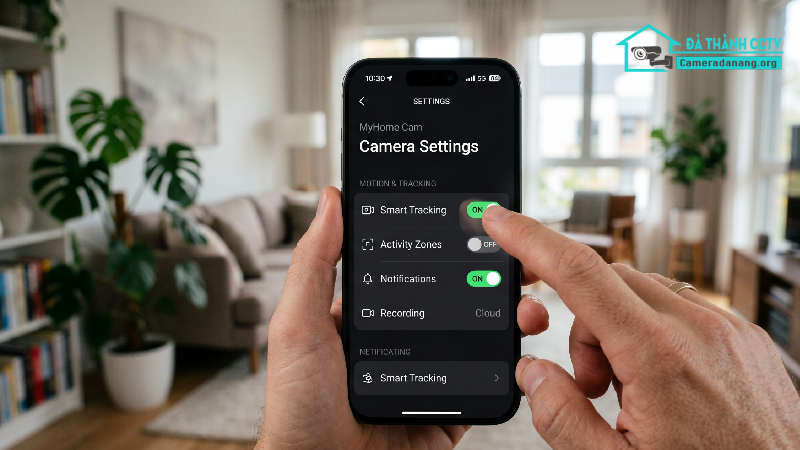
Tính năng theo dõi chuyển động thông minh (Smart Tracking) đang bật
Các dòng camera hiện đại như Ezviz, Imou, Kasa, Hikvision… đều được trang bị tính năng Smart Tracking (Theo dõi chuyển động) hoặc Human Detection (Phát hiện con người). Khi tính năng này được kích hoạt, camera sẽ tự động xoay theo bất kỳ vật thể nào di chuyển trong tầm nhìn của nó (chó mèo, lá cây bay, rèm cửa đung đưa trước quạt, hoặc bóng đổ). Nếu camera đặt ở vị trí có quá nhiều chuyển động liên tục, nó sẽ quay quét không ngừng để “đuổi theo” các mục tiêu đó.
Kẹt nút điều khiển trên ứng dụng hoặc lỗi phần mềm (Firmware)
Đôi khi lỗi không nằm ở phần cứng mà do phần mềm quản lý trên điện thoại hoặc máy tính bị xung đột, giật lag dẫn đến lệnh điều khiển quay quét bị “dính” (kẹt lệnh). Ngoài ra, nếu firmware (hệ điều hành bên trong camera) quá lỗi thời hoặc bị lỗi trong quá trình cập nhật tự động, nó có thể làm loạn ma trận điều khiển khiến motor hoạt động sai lệch.
Lỗi phần cứng bên trong camera
Nếu loại trừ các nguyên nhân trên, khả năng cao camera của bạn đã bị hỏng hóc vật lý:
-
Hỏng cảm biến hành trình: Camera không nhận biết được điểm dừng ở biên độ quay, dẫn đến việc motor cứ tiếp tục quay liên tục.
-
Chập mạch điều khiển: Bo mạch chính (mainboard) bị ẩm ướt, dính nước hoặc bị côn trùng xâm nhập gây chập mạch điều khiển motor.
-
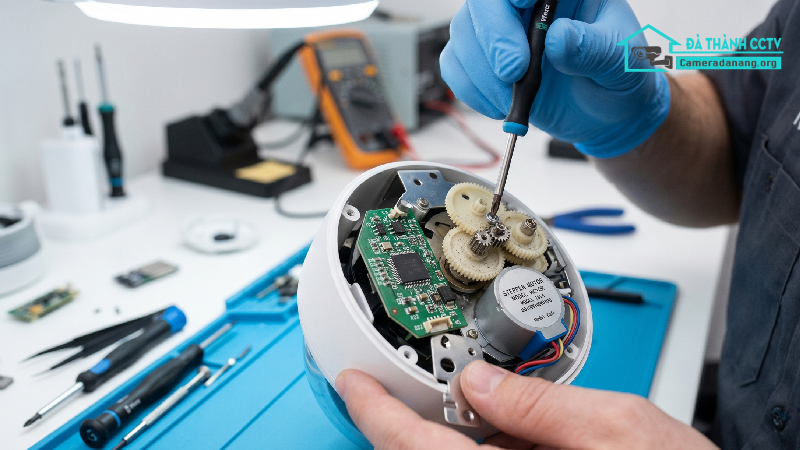
Kẹt cơ, hỏng bánh răng: Hệ thống bánh răng nhựa bên trong bị mòn, vỡ hoặc lệch khớp khiến motor quay không kiểm soát.
Hướng dẫn cách khắc phục lỗi camera tự xoay tại nhà
Tùy thuộc vào từng nguyên nhân, bạn có thể áp dụng các bước sửa chữa từ đơn giản đến phức tạp theo lộ trình dưới đây.
Bước 1: Kiểm tra và tắt tính năng theo dõi chuyển động
Hãy mở ứng dụng quản lý camera trên điện thoại (Ezviz, Imou Life, Mi Home…) và kiểm tra cài đặt:
-
Vào mục Cài đặt (Settings) của thiết bị đang bị lỗi.
-
Tìm đến mục Cảnh báo/Phát hiện (Detection) hoặc Cài đặt PTZ.
-
Kiểm tra xem tính năng Theo dõi thông minh (Smart Tracking / Motion Tracking) có đang bật hay không. Nếu có, hãy Tắt (Turn Off) nó đi.
-
Quan sát trong 5-10 phút xem camera đã dừng xoay và đứng yên hay chưa.
Bước 2: Kiểm tra nguồn điện và cáp kết nối
Nếu tắt tính năng theo dõi mà camera vẫn xoay hoặc có hiện tượng đèn tín hiệu nhấp nháy, hãy xử lý nguồn điện:
-
Rút phích cắm nguồn của camera ra, đợi khoảng 1 phút rồi cắm lại chắc chắn.
-
Nếu camera vẫn tiếp tục xoay khởi động lại liên tục, hãy thử thay thế một cục nguồn (adapter) mới có cùng thông số điện áp (V) và cường độ dòng điện (A) tương đương với cục nguồn cũ.
-
Kiểm tra lại dây cáp nguồn xem có bị chuột cắn hoặc bị gập gãy ở đoạn nào không.
Bước 3: Khôi phục cài đặt gốc (Reset) và cập nhật Firmware
Để loại bỏ hoàn toàn các lỗi xung đột phần mềm:
-
Tìm nút Reset trên thân camera (thường nằm gần khe cắm thẻ nhớ hoặc dưới đáy camera).
-
Dùng que chọc hoặc nhấn giữ nút Reset trong khoảng 10 – 15 giây cho đến khi camera phát ra tiếng “tít” hoặc thông báo bằng giọng nói.
-
Chờ camera khởi động lại xong, tiến hành kết nối và cài đặt lại camera từ đầu trên điện thoại.
-
Sau khi cài đặt xong, vào mục thông tin thiết bị để kiểm tra và cập nhật phiên bản Firmware mới nhất nếu hệ thống yêu cầu.
Bước 4: Kiểm tra và vệ sinh phần cứng bên ngoài
Hãy ngắt nguồn điện và gỡ camera xuống để kiểm tra trực quan:
-
Dùng khăn mềm lau sạch bụi bẩn bám ở các khe khớp quay của camera.
-
Kiểm tra xem có vật lạ, mạng nhện hoặc côn trùng nhỏ lọt vào khe quay quét làm kẹt cơ hay không.
-
Xoay nhẹ phần đầu camera bằng tay (khi đã ngắt điện) xem hành trình xoay có mượt mà không hay có cảm giác bị sượng, kẹt cứng.
Bí quyết khắc phục triệt để lỗi camera tự xoay liên tục
Tóm lại, hiện tượng camera tự xoay liên tục phần lớn liên quan đến việc cài đặt sai tính năng thông minh hoặc do nguồn điện cấp bị suy yếu theo thời gian. Bằng cách bình tĩnh kiểm tra từng bước từ phần phần mềm (tắt Smart Tracking, reset camera) cho đến phần cứng (thay nguồn, vệ sinh thiết bị), bạn hoàn toàn có thể tự xử lý thành công tại nhà trong đa số các trường hợp. Nếu đã áp dụng mọi cách mà thiết bị vẫn “chóng mặt” quay quét không ngừng, đừng ngần ngại liên hệ với các đơn vị kỹ thuật chuyên nghiệp để nhận được sự hỗ trợ nhanh chóng và an toàn nhất. Trong trường hợp bạn đang tìm kiếm một giải pháp an ninh toàn diện, an toàn và bền bỉ cho ngôi nhà của mình, hãy liên hệ ngay với các đơn vị uy tín để được tư vấn và lắp đặt camera tại Đà Nẵng.
