


Trong thời đại công nghệ số, hệ thống camera giám sát (CCTV) đã trở thành “mắt thần” không thể thiếu giúp bảo vệ an ninh cho các gia đình, văn phòng và cửa hàng. Việc quản lý camera từ xa qua điện thoại mang lại sự tiện lợi cực kỳ lớn. Tuy nhiên, chắc chắn không ít lần bạn gặp phải tình huống trớ trêu: mở ứng dụng lên nhưng màn hình chỉ hiển thị một màu đen xì, vòng tròn tải dữ liệu quay vô tận hoặc báo lỗi kết nối.
Tình trạng camera không xem được trên điện thoại không chỉ gây cảm giác ức chế mà còn làm gián đoạn việc giám sát an ninh, khiến bạn lo lắng về sự an toàn của tài sản. Đừng vội hoảng loạn hay gọi thợ sửa chữa ngay lập tức! Bài viết này sẽ hướng dẫn bạn cách “bắt bệnh” chính xác và tự khắc phục nhanh chóng lỗi camera không xem được trên điện thoại chỉ trong vài phút.
Các Nguyên Nhân Phổ Biến Khiến Camera Không Xem Được Trên Điện Thoại
Để sửa lỗi một cách hiệu quả, trước tiên chúng ta cần hiểu rõ nguyên nhân cốt lõi. Việc camera bị mất kết nối trên điện thoại thường bắt nguồn từ một trong các lý do cơ bản sau:
-
Sự cố về mạng Internet (Wi-Fi/4G): Đây là nguyên nhân chiếm đến 70% các trường hợp. Có thể Wi-Fi tại nhà bị mất tín hiệu, hoặc mạng 4G trên điện thoại của bạn hết dung lượng.
-
Nguồn điện của camera bị lỏng hoặc hỏng: Camera không được cấp điện đồng nghĩa với việc nó ngừng hoạt động hoàn toàn.
-
Ứng dụng (App) xem camera bị lỗi hoặc lỗi thời: Phiên bản ứng dụng quá cũ không còn tương thích với hệ điều hành của điện thoại.
-
Thay đổi thông tin mạng Wi-Fi: Bạn vừa đổi mật khẩu Wi-Fi hoặc thay modem mới nhưng chưa cập nhật lại cho camera.
-
Lỗi phần cứng hoặc cấu hình từ nhà sản xuất: Đôi khi phần mềm của camera (Firmware) bị treo hoặc ic nguồn, chip Wi-Fi bên trong bị hỏng.
Hướng Dẫn Cách Khắc Phục Nhanh Từng Trường Hợp
Dưới đây là các bước xử lý từ đơn giản đến chuyên sâu mà bạn có thể tự thực hiện tại nhà để đưa camera trở lại hoạt động bình thường.
Kiểm tra kết nối mạng Internet trên điện thoại và camera
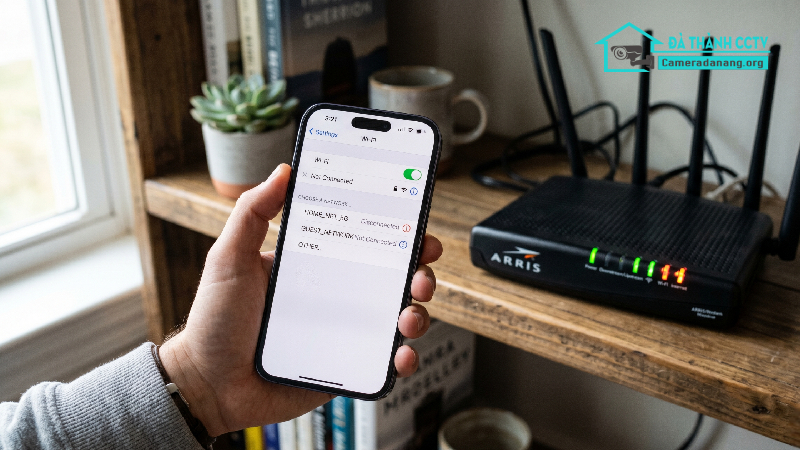
Đầu tiên, hãy kiểm tra xem điện thoại của bạn có đang kết nối mạng ổn định hay không. Hãy thử mở một video trên YouTube hoặc truy cập một trang web. Nếu mạng điện thoại bình thường, hãy chuyển sang kiểm tra modem Wi-Fi tại nhà (nơi kết nối với camera).
-
Cách khắc phục: Thử rút phích cắm nguồn của modem Wi-Fi, đợi khoảng 30 giây rồi cắm lại. Khi mạng Wi-Fi ổn định, hãy kiểm tra lại ứng dụng camera.
Kiểm tra nguồn điện cấp cho camera
Nhiều trường hợp camera không lên hình đơn giản là do lỏng dây nguồn, chuột cắn đứt dây hoặc cục nguồn (adapter) bị cháy sau một thời gian dài sử dụng.
-
Cách khắc phục: Hãy quan sát đèn tín hiệu trên camera (nếu có) hoặc xem ban đêm đèn hồng ngoại có sáng đỏ lên không. Nếu camera hoàn toàn “bất động”, hãy thử cắm lại giắc nguồn hoặc thay thế bằng một cục nguồn mới có cùng điện áp.
Khởi động lại ứng dụng và cập nhật phiên bản mới
Đôi khi ứng dụng quản lý camera (như Hik-Connect, Yoosee, Imou Life, EZVIZ, KBONE…) bị xung đột phần mềm với hệ điều hành điện thoại (iOS/Android), dẫn đến hiện tượng đứng hình hoặc không tải được dữ liệu.
-
Cách khắc phục: Hãy tắt hẳn ứng dụng (tắt chạy ngầm), sau đó mở lại. Nếu vẫn không được, hãy vào App Store hoặc CH Play để cập nhật ứng dụng lên phiên bản mới nhất. Trường hợp xấu nhất, bạn có thể xóa app đi và tải lại từ đầu.
Cài đặt lại Wi-Fi cho camera khi thay đổi mật khẩu
Nếu bạn vừa thay đổi tên Wi-Fi hoặc mật khẩu internet tại nhà, camera sẽ ngay lập tức bị ngắt kết nối vì nó vẫn lưu thông tin cũ.
-
Cách khắc phục: Bạn cần sử dụng nút “Reset” cứng trên thân camera để đưa thiết bị về trạng thái mặc định. Sau đó, mở ứng dụng trên điện thoại, quét mã QR trên camera và tiến hành các bước thiết lập kết nối Wi-Fi mới từ đầu theo hướng dẫn của app.
Kiểm tra hạn định kỳ của tên miền hoặc dịch vụ đám mây (Cloud)
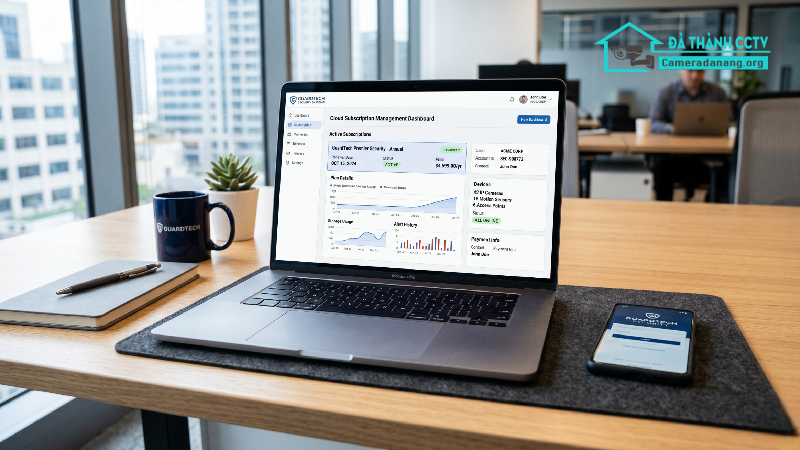
Đối với các dòng camera sử dụng đầu ghi hình đời cũ chạy bằng tên miền (DDNS) hoặc các dòng camera đời mới lưu trữ Cloud, nếu hết hạn đăng ký thì bạn cũng không thể xem được camera từ xa.
-
Cách khắc phục: Đăng nhập vào tài khoản quản lý để kiểm tra thời hạn dịch vụ. Nếu đã hết hạn, bạn cần liên hệ với đơn vị lắp đặt để gia hạn.
Những Lưu Ý Quan Trọng Để Camera Hoạt Động Ổn Định
“Phòng bệnh hơn chữa bệnh”, để hệ thống camera giám sát của bạn hạn chế tối đa tình trạng chập chờn hoặc không xem được trên điện thoại, hãy lưu ý những điều sau:
-
Đặt camera trong phạm vi sóng Wi-Fi khỏe: Nếu dùng camera Wi-Fi không dây, đảm bảo khoảng cách giữa camera và modem không quá xa và không có quá nhiều tường dày ngăn cách.
-
Sử dụng nguồn điện chính hãng: Các cục nguồn kém chất lượng thường cấp điện không ổn định, dễ làm camera bị khởi động lại liên tục hoặc nhanh hỏng chip bên trong.
-
Vệ sinh camera định kỳ: Bụi bẩn bám vào ống kính hoặc các khe tản nhiệt có thể làm camera bị nóng và treo máy.
-
Bảo mật tài khoản camera: Đổi mật khẩu mặc định của camera ngay khi lắp đặt để tránh bị kẻ xấu hack và tối ưu hóa tốc độ đường truyền bảo mật.
Giải Pháp Cho Hệ Thống Camera Giám Sát Gia Đình Bạn
Nếu bạn đã thử toàn bộ các cách khắc phục nhanh nêu trên nhưng màn hình điện thoại vẫn báo ngoại tuyến, rất có thể camera của bạn đã bị hỏng hóc về linh kiện phần cứng bên trong hoặc lỗi bo mạch của đầu ghi hình. Lúc này, việc tự sửa chữa tại nhà có thể làm tình trạng hư hỏng trở nên nghiêm trọng hơn. Phương án tối ưu nhất là tìm kiếm một đơn vị sửa chữa và lắp đặt camera chuyên nghiệp, uy tín để được kỹ thuật viên hỗ trợ kiểm tra bằng các thiết bị chuyên dụng. Với kinh nghiệm dày dặn, dịch vụ lắp đặt camera Đà Nẵng sẽ giúp bạn xử lý triệt để mọi sự cố, mang lại sự an tâm tuyệt đối và đảm bảo hệ thống an ninh của bạn luôn vận hành mượt mà 24/7.
