


Trong thời đại công nghệ số, việc lắp đặt camera giám sát để theo dõi ngôi nhà, cửa hàng hay văn phòng từ xa đã trở nên vô cùng phổ biến. Chỉ với một chiếc điện thoại kết nối mạng, bạn có thể an tâm quan sát mọi dữ liệu hình ảnh dù ở bất cứ đâu. Tuy nhiên, không ít người dùng gặp phải tình huống trớ trêu: camera vẫn xem được bình thường khi điện thoại bắt Wi-Fi, nhưng cứ chuyển sang sử dụng dữ liệu di động (3G/4G/5G) thì màn hình lại báo lỗi kết nối hoặc quay vòng tròn vô tận.
Hiện tượng này gây ra không ít phiền toái, khiến bạn mất đi khả năng giám sát từ xa khi ra khỏi nhà. Vậy nguyên nhân do đâu và làm thế nào để xử lý triệt để? Bài viết này sẽ phân tích chi tiết các nguyên nhân phổ biến và hướng dẫn bạn cách khắc phục lỗi camera không xem được bằng 4G một cách đơn giản, hiệu quả nhất.
Nguyên nhân camera không xem được bằng mạng 4G
Để tìm được giải pháp chính xác, trước hết chúng ta cần hiểu rõ những lý do khiến ứng dụng xem camera bị “từ chối” kết nối khi sử dụng dữ liệu di động. Thông thường, lỗi này xuất phát từ 3 nhóm nguyên nhân chính: từ thiết bị điện thoại, từ cấu hình mạng internet/camera, hoặc từ chính nhà mạng di động.
Cách khắc phục lỗi camera không xem được bằng 4G trên điện thoại
Đôi khi, nguyên nhân không nằm ở hệ thống camera phức tạp mà lại đến từ chính những cài đặt nhỏ trên chiếc smartphone của bạn. Hãy thử các bước xử lý nhanh dưới đây:
Kiểm tra dung lượng và tốc độ gói cước 4G
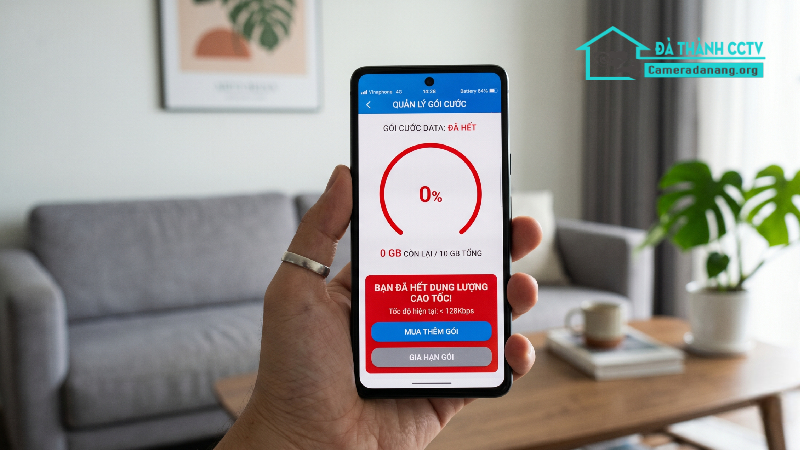
Đây là lỗi khá phổ biến nhưng lại ít ai chú ý. Khi gói cước 4G của bạn hết dung lượng tốc độ cao, nhà mạng sẽ hạ băng thông xuống mức tối thiểu (thường là 128Kbps hoặc 256Kbps). Tốc độ này chỉ đủ để nhận tin nhắn văn bản chứ không thể tải được luồng video trực tuyến (Live View) từ camera vốn đòi hỏi băng thông lớn.
-
Cách khắc phục: Soạn tin nhắn theo cú pháp của nhà mạng (Viettel, MobiFone, VinaPhone…) để kiểm tra dung lượng còn lại, hoặc truy cập ứng dụng nhà mạng để kiểm tra. Nếu hết data, bạn cần mua thêm dung lượng tốc độ cao.
Cấp quyền truy cập dữ liệu di động cho ứng dụng camera
Trên các hệ điều hành (đặc biệt là iOS của iPhone), có một tính năng cho phép người dùng bật/tắt quyền sử dụng 4G cho từng ứng dụng cụ thể để tiết kiệm dung lượng. Có thể bạn đã vô tình tắt quyền này đối với ứng dụng xem camera (như Yoosee, Hik-Connect, DMSS, Imou Life, Ezviz…).
-
Cách khắc phục trên iPhone: Vào Cài đặt (Settings) -> Cuộn xuống tìm và chọn Ứng dụng camera của bạn -> Gạt thanh chọn ở mục Dữ liệu di động (Cellular Data) sang màu xanh để bật.
-
Cách khắc phục trên Android: Vào Cài đặt -> Ứng dụng -> Chọn ứng dụng camera -> Mức sử dụng dữ liệu -> Đảm bảo mục Dữ liệu nền và Dữ liệu di động đã được bật.
Xóa bộ nhớ đệm (Cache) hoặc cài đặt lại ứng dụng
Sau một thời gian dài sử dụng, ứng dụng xem camera có thể bị xung đột dữ liệu hoặc lưu trữ quá nhiều tệp rác, dẫn đến việc không thể kết nối mạng mượt mà.
-
Cách khắc phục: Bạn có thể vào phần cài đặt ứng dụng để “Xóa bộ nhớ đệm” (đối với Android). Nếu vẫn không được, hãy gỡ bỏ hoàn toàn ứng dụng, lên App Store hoặc CH Play tải lại phiên bản mới nhất và đăng nhập lại tài khoản.
Khắc phục lỗi xuất phát từ cấu hình Camera và Modem Wi-Fi
Nếu điện thoại của bạn vào mạng 4G xem YouTube, lướt web vèo vèo mà vẫn không xem được camera, thì khả năng cao lỗi nằm ở hệ thống camera hoặc thiết bị phát Wi-Fi tại nhà.
Camera bị mất kết nối Wi-Fi hoặc mất nguồn
Khi bạn đi ra ngoài và bật 4G, điện thoại phải kết nối với camera thông qua môi trường internet (Cloud hoặc Tên miền). Nếu ở nhà, camera bị lỏng dây nguồn, cục nguồn bị hỏng hoặc modem Wi-Fi bị treo/đổi mật khẩu, camera sẽ bị ngoại tuyến (Offline). Lúc này, dù điện thoại của bạn có 4G mạnh đến đâu cũng không thể kết nối được.
-
Cách khắc phục: Nhờ người ở nhà kiểm tra xem đèn tín hiệu trên camera có sáng không, modem Wi-Fi có đang hoạt động bình thường không. Bạn có thể thử reset lại modem Wi-Fi ở nhà bằng cách rút điện ra khoảng 30 giây rồi cắm lại.
Lỗi cấu hình NAT Port hoặc Tên miền (DNS) bị hết hạn
Đối với các hệ thống camera ghi hình có dây sử dụng đầu ghi (Hikvision, Dahua, KBVISION…) xem bằng công nghệ tên miền (DDNS), việc xem được bằng Wi-Fi nội bộ nhưng không xem được bằng 4G bên ngoài là dấu hiệu điển hình của lỗi cấu hình mạng.
-
Nguyên nhân: Địa chỉ IP của đầu ghi bị thay đổi, modem nhà mạng tự động cập nhật phần mềm làm mất cấu hình NAT Port, hoặc tài khoản tên miền DDNS của bạn đã hết hạn.
-
Cách khắc phục: Bạn cần truy cập vào trang quản trị của Modem Wi-Fi để kiểm tra lại phần Port Forwarding (NAT Port) xem các cổng của đầu ghi đã được mở chính xác chưa. Nếu sử dụng tên miền, hãy kiểm tra trạng thái cập nhật IP của tên miền đó xem có trùng với IP WAN hiện tại của modem hay không.
Lỗi xem bằng dịch vụ đám mây (Cloud/P2P) bị nghẽn
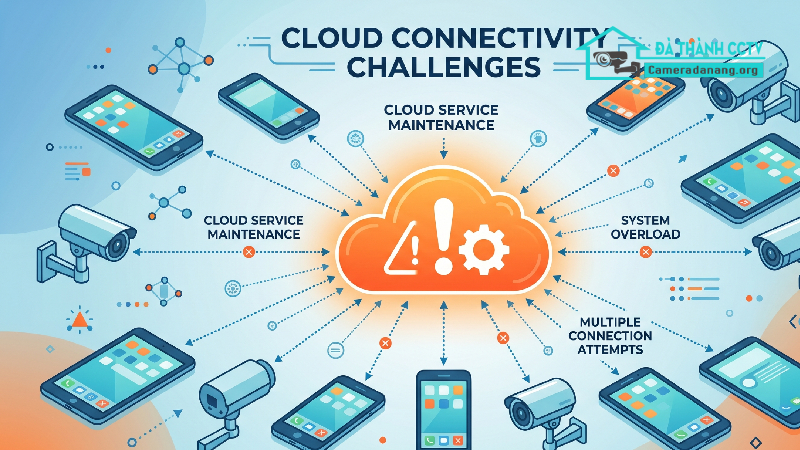
Các dòng camera Wi-Fi không dây hiện nay chủ yếu xem qua công nghệ đám mây (P2P). Đôi khi, máy chủ (Server) của hãng camera (như Yoosee, Imou, Ezviz) tại khu vực hoặc trên toàn cầu gặp sự cố quá tải, bảo trì, dẫn đến việc kết nối từ mạng ngoài (4G) vào camera bị gián đoạn, trong khi xem bằng Wi-Fi nội bộ vẫn được (vì đi tắt qua mạng LAN).
-
Cách khắc phục: Trường hợp lỗi do nhà sản xuất, bạn không thể can thiệp được gì ngoài việc chờ đợi hãng khắc phục và bảo trì xong server. Thông thường các sự cố này sẽ được xử lý nhanh chóng trong vài giờ.
Xử lý lỗi do xung đột mạng và địa chỉ IPv6
Một nguyên nhân kỹ thuật khá “bắt bệnh” gần đây là sự xung đột giữa giao thức mạng IPv6 của nhà mạng di động và giao thức IPv4 của hệ thống camera.
Tắt IPv6 trên cấu hình APN của điện thoại (Dành cho Android)
Một số nhà mạng khi cung cấp dữ liệu 4G sử dụng cấu hình IPv6 mặc định. Trong khi đó, các dòng camera đời cũ hoặc cấu hình mạng ở nhà bạn chỉ hỗ trợ chuẩn IPv4. Sự bất đồng ngôn ngữ mạng này khiến điện thoại 4G không thể tìm thấy đường truyền tới camera.
-
Cách khắc phục: Trên điện thoại Android, vào Cài đặt -> Kết nối -> Các mạng di động -> Điểm truy cập (APN). Chọn APN đang sử dụng và tìm mục Giao thức APN cũng như Giao thức chuyển vùng APN, chuyển đổi từ
IPv6hoặcIPv4/IPv6về hẳn thuầnIPv4. Lưu lại và khởi động lại máy để kiểm tra.
Tắt tính năng bảo mật bảo vệ nâng cao (VPN/Kiểm soát dữ liệu)
Nếu bạn đang sử dụng các ứng dụng VPN (để fake IP, vượt tường lửa) hoặc các phần mềm diệt virus, bảo mật trên điện thoại, các ứng dụng này có thể chặn các luồng dữ liệu lạ từ ứng dụng camera truyền về khi dùng mạng di động.
-
Cách khắc phục: Hãy tạm thời tắt hoặc gỡ bỏ các ứng dụng VPN (như 1.1.1.1, NordVPN…) trước khi mở ứng dụng xem camera bằng 4G.
Giải pháp toàn diện giúp hệ thống camera luôn hoạt động ổn định
Tóm lại, việc camera không xem được bằng mạng 4G phần lớn xuất phát từ các cài đặt phần mềm trên điện thoại hoặc sự thay đổi cấu hình mạng internet tại nơi lắp đặt camera. Bằng cách thực hiện tuần tự các bước kiểm tra từ dung lượng 4G, cấp quyền ứng dụng, cho đến kiểm tra tình trạng kết nối của camera và cấu hình modem, bạn hoàn toàn có thể tự mình làm chủ và khắc phục lỗi này một cách nhanh chóng. Đối với các hệ thống camera đầu ghi sử dụng tên miền phức tạp, nếu đã thử các bước trên nhưng chưa thành công, việc liên hệ với các đơn vị kỹ thuật có chuyên môn là giải pháp tối ưu để tránh làm ảnh hưởng đến tính an toàn và bảo mật của toàn bộ hệ thống dữ liệu. Để đảm bảo hệ thống giám sát an ninh hoạt động xuyên suốt không lỗi lầm, việc lựa chọn một đơn vị uy tín, dày dặn kinh nghiệm trong quy trình khảo sát và thi công camera ngay từ đầu là vô cùng quan trọng.
