


Trong thời đại công nghệ số, việc lắp đặt camera an ninh (IP Camera) để giám sát nhà ở, văn phòng đã trở nên vô cùng phổ biến. Người dùng có thể dễ dàng quản lý mọi hoạt động từ xa thông qua các ứng dụng trên điện thoại như Yoosee, Imou, Ezviz, Hik-Connect… Tuy nhiên, không ít lần bạn sẽ gặp phải tình huống trớ trêu: ứng dụng vẫn gửi thông báo động nhưng khi bấm vào thì camera không load hình ảnh trên app, màn hình chỉ hiển thị một màu đen, vòng xoay tải vô tận hoặc báo lỗi kết nối.
Tình trạng này gây ra không ít phiền toái, làm gián đoạn việc giám sát và khiến bạn lo lắng về an ninh ngôi nhà mình. Để khắc phục triệt để, trước hết chúng ta cần hiểu rõ những nguyên nhân cốt lõi gây ra lỗi này. Thông thường, sự cố bắt nguồn từ các vấn đề về mạng internet, xung đột phần mềm trên điện thoại, hoặc lỗi phần cứng từ chính thiết bị camera.
Nguyên nhân phổ biến khiến ứng dụng camera không hiển thị hình ảnh
Để tìm ra giải pháp sửa lỗi chính xác, bạn cần “bắt bệnh” được lý do tại sao camera lại từ chối tải hình ảnh. Dưới đây là các nguyên nhân phổ biến nhất mà người dùng thường gặp phải:
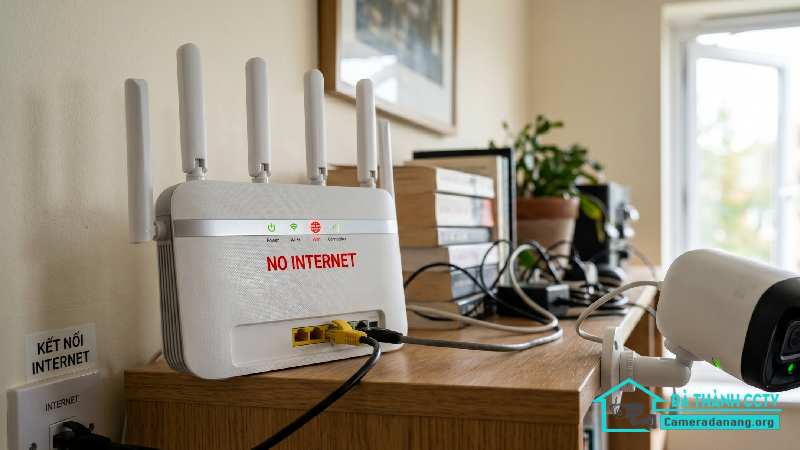
Kết nối mạng Internet (Wi-Fi/4G) quá yếu hoặc chập chờn
Đây là nguyên nhân chiếm đến 80% các trường hợp camera không load được hình ảnh. Camera IP truyền tải dữ liệu hình ảnh và video chất lượng cao (HD, Full HD, 2K) theo thời gian thực, đòi hỏi một đường truyền mạng ổn định. Nếu cục phát Wi-Fi ở quá xa camera, có nhiều vật cản (tường dày, kính, kim loại), hoặc điện thoại của bạn đang ở khu vực sóng 4G yếu, hình ảnh sẽ không thể tải dữ liệu lên ứng dụng được.
Xung đột phần mềm hoặc ứng dụng lỗi thời
Các nhà sản xuất camera thường xuyên cập nhật ứng dụng trên điện thoại để vá lỗi và tối ưu hóa hiệu năng. Nếu bạn bỏ qua các bản cập nhật quá lâu, ứng dụng có thể bị lỗi thời, xung đột với hệ điều hành (iOS hoặc Android) của điện thoại, dẫn đến hiện tượng treo, đơ và không kéo được luồng stream video từ camera.
Bộ nhớ đệm (Cache) của ứng dụng bị đầy
Sau một thời gian dài sử dụng, ứng dụng xem camera sẽ tích lũy một lượng lớn dữ liệu tạm thời (cache). Khi bộ nhớ đệm này bị quá tải hoặc bị lỗi, nó sẽ cản trở khả năng tải hình ảnh mới của ứng dụng, khiến màn hình hiển thị trạng thái đang tải (loading) liên tục.
Lỗi nguồn điện hoặc phần cứng camera
Nếu camera bị lỏng dây nguồn, hỏng củ sạc, hoặc bị sét đánh, bo mạch bên trong sẽ ngừng hoạt động. Lúc này, camera hoàn toàn ngoại tuyến (offline) nên chắc chắn bạn không thể xem được hình ảnh trên app.
Hướng dẫn cách xử lý lỗi camera không load hình ảnh trên app
Khi đối mặt với sự cố này, bạn không cần phải quá hoang mang hay vội vã gọi thợ sửa chữa. Hãy tuần tự thực hiện các bước kiểm tra và khắc phục nhanh dưới đây:
Kiểm tra và tối ưu lại kết nối mạng
-
Đối với điện thoại: Hãy thử tắt Wi-Fi và bật dữ liệu di động (4G/5G) hoặc ngược lại để xem có phải do mạng của điện thoại hay không. Nếu xem bằng 4G mượt mà thì lỗi nằm ở mạng Wi-Fi nhà bạn.
-
Đối với modem/router Wi-Fi: Hãy tiến hành khởi động lại (reboot) modem internet bằng cách rút nguồn điện, đợi khoảng 30 giây rồi cắm lại. Việc này giúp giải phóng băng thông và cấp phát lại địa chỉ IP cho các thiết bị.
-
Kiểm tra vị trí camera: Nếu camera mới lắp hoặc mới đổi vị trí, hãy đảm bảo khoảng cách giữa camera và cục Wi-Fi không quá 7-10 mét (không tính tường dày). Bạn có thể cân nhắc lắp thêm bộ kích sóng Wi-Fi (Repeater) hoặc đi dây mạng LAN trực tiếp cho camera để đảm bảo độ ổn định tuyệt đối.
Khởi động lại ứng dụng và điện thoại
Một biện pháp đơn giản nhưng vô cùng hiệu quả là tắt hoàn toàn ứng dụng xem camera (tắt chạy ngầm) rồi mở lại. Nếu vẫn chưa được, hãy khởi động lại điện thoại của bạn. Hành động này giúp giải phóng bộ nhớ RAM, xóa các xung đột phần mềm tạm thời đang diễn ra trên thiết bị di động.
Xóa bộ nhớ đệm (Cache) và dữ liệu ứng dụng
-
Trên Android: Vào Cài đặt > Ứng dụng > Chọn ứng dụng camera (ví dụ: Yoosee, Imou…) > Lưu trữ > Nhấn Xóa bộ nhớ đệm (Clear Cache).
-
On iOS (iPhone): Vì iPhone không có nút xóa cache riêng biệt, bạn có thể vào Cài đặt > Cài đặt chung > Dung lượng iPhone > Chọn ứng dụng camera > Chọn Gỡ bỏ ứng dụng (giữ lại dữ liệu) rồi tải lại từ App Store.
Cập nhật ứng dụng và phần mềm hệ thống (Firmware)
Hãy truy cập vào CH Play hoặc App Store để kiểm tra xem ứng dụng xem camera của bạn có bản cập nhật mới hay không. Nếu có, hãy cập nhật ngay. Ngoài ra, khi đã vào được phần cài đặt nội bộ của camera trên app (nếu mạng lúc đó ổn định hơn), hãy kiểm tra và cập nhật Firmware cho chính chiếc camera đó để sửa các lỗi phần cứng từ nhà sản xuất.
Kiểm tra nguồn điện và trạng thái đèn tín hiệu của camera
Hãy đi tới vị trí lắp đặt camera và quan sát:
-
Đèn hồng ngoại hoặc đèn LED tín hiệu trên camera có sáng không?
-
Nếu camera có tính năng quay quét, khi cắm lại nguồn nó có tự quay một vòng để khởi động không?
-
Nếu camera hoàn toàn “im hơi lặng tiếng”, hãy thử thay một củ sạc và dây cáp nguồn khác (sử dụng nguồn tương thích, thường là 5V hoặc 12V tùy loại).
Reset và cài đặt lại camera từ đầu
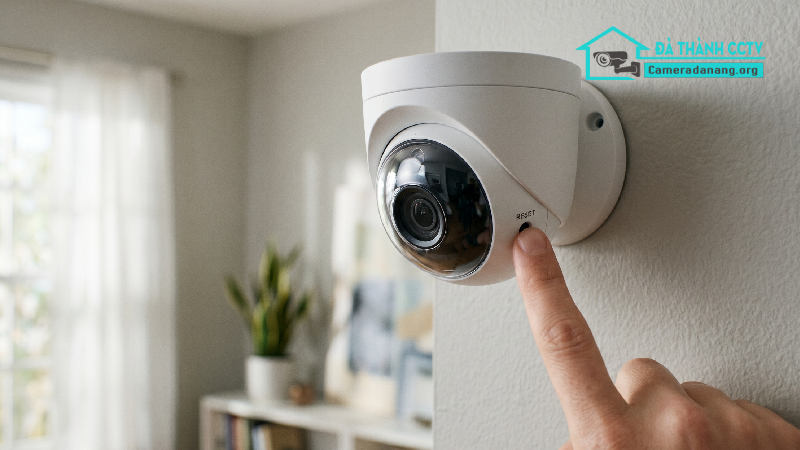
Nếu đã thử tất cả các cách trên mà màn hình ứng dụng vẫn đen ngòm, giải pháp cuối cùng là reset cứng thiết bị.
-
Tìm nút “Reset” trên thân camera (thường nằm gần khe cắm thẻ nhớ hoặc dưới đáy).
-
Dùng que chọc hoặc ngón tay ấn giữ nút này từ 10 – 15 giây cho đến khi camera phát ra tiếng bíp hoặc thông báo bằng giọng nói.
-
Mở ứng dụng trên điện thoại, xóa thiết bị cũ đi và tiến hành các bước quét mã QR để cấu hình kết nối lại từ đầu như lúc mới mua.
Những lưu ý quan trọng để hạn chế lỗi load hình ảnh camera trong tương lai
Sự cố camera không xem được hình ảnh hoàn toàn có thể phòng tránh được nếu bạn lưu ý những điểm sau trong quá trình sử dụng:
Lựa chọn vị trí lắp đặt hợp lý
Tránh lắp camera ở những nơi quá kín, bị che chắn bởi nhiều bức tường bê tông dày hoặc gần các thiết bị gây nhiễu sóng như lò vi sóng, tủ lạnh công nghiệp. Ưu tiên đi dây mạng LAN nếu camera được lắp ở ngoài trời hoặc khoảng cách quá xa bộ phát Wi-Fi.
Sử dụng thẻ nhớ chính hãng, chất lượng cao
Nhiều trường hợp thẻ nhớ kém chất lượng, thẻ nhớ nhái bị lỗi ghi đè dữ liệu dẫn đến hiện tượng làm “treo” luôn cả hệ thống xử lý hình ảnh của camera. Hãy chọn mua thẻ nhớ MicroSD chuyên dụng cho camera từ các thương hiệu uy tín như SanDisk, Samsung, Kingston…
Bảo trì, vệ sinh hệ thống định kỳ
Định kỳ 3-6 tháng, bạn nên lau chùi bụi bẩn bám trên ống kính camera, kiểm tra các mối nối dây điện xem có bị oxy hóa hay chuột cắn hay không. Đồng thời, hãy chủ động khởi động lại camera định kỳ (nhiều ứng dụng hiện nay có tính năng hẹn giờ tự động khởi động lại camera vào ban đêm) để thiết bị luôn hoạt động trong trạng thái tốt nhất.
Giải quyết triệt để sự cố camera không load hình ảnh trên app
Tình trạng camera không hiển thị hình ảnh dù gây ra nhiều bất tiện nhưng phần lớn đều xuất phát từ những lỗi cơ bản về kết nối mạng hoặc phần mềm mềm hệ thống mà bạn hoàn toàn có thể tự xử lý tại nhà. Bằng cách áp dụng tuần tự các bước kiểm tra từ mạng internet, xóa cache ứng dụng, cập nhật phần mềm cho đến việc kiểm tra nguồn điện và reset thiết bị, bạn sẽ nhanh chóng khôi phục lại quyền giám sát an ninh của mình. Hãy luôn đảm bảo hệ thống mạng ổn định và thiết bị được bảo trì đúng cách để không còn phải lo lắng về việc gián đoạn tín hiệu từ chiếc camera.
