


Trong kỷ nguyên số ngày nay, chiếc điện thoại thông minh không chỉ đơn thuần là thiết bị nghe gọi, mà còn là một máy ảnh thu nhỏ giúp chúng ta ghi lại những khoảnh khắc đáng nhớ, tham gia các buổi họp trực tuyến hay quét mã QR thanh toán tiện lợi. Sẽ thật phiền toái và ức chế nếu một ngày bạn mở ứng dụng lên và nhận lại một màn hình tối đen như mực hoặc thông báo lỗi chớp nhoáng.
Hiện tượng camera không hiển thị hình ảnh trên điện thoại là một lỗi khá phổ biến, có thể xảy ra trên cả thiết bị Android lẫn iPhone. Vậy nguyên nhân do đâu và làm sao để tự khắc phục tại nhà trước khi phải tốn tiền mang ra tiệm sửa chữa? Hãy cùng tìm hiểu chi tiết qua bài viết dưới đây.
Nguyên nhân khiến camera điện thoại không hiển thị hình ảnh
Để tìm ra liều thuốc chữa trị dứt điểm, trước hết chúng ta cần phải “bắt đúng bệnh”. Lỗi camera không lên hình thường xuất phát từ hai nhóm nguyên nhân chính: Phần mềm và Phần cứng.
Lỗi xung đột phần mềm hệ thống
Đây là nguyên nhân phổ biến nhất. Khi bạn cài đặt quá nhiều ứng dụng chụp ảnh của bên thứ ba (như Camera360, B612, Instagram, TikTok…), chúng có thể tranh chấp quyền kiểm soát camera với ứng dụng gốc của máy. Ngoài ra, việc hệ điều hành (iOS hoặc Android) bị lỗi sau khi cập nhật hoặc dính mã độc cũng khiến camera không thể khởi động.
Ứng dụng chưa được cấp quyền truy cập camera
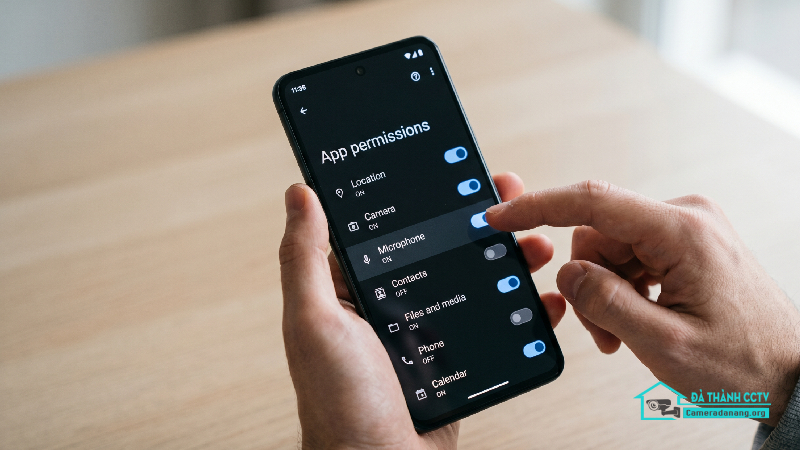
Đôi khi, camera không hiển thị hình ảnh đơn giản là vì bạn đã vô tình từ chối cấp quyền truy cập camera cho ứng dụng đó khi vừa cài đặt. Điều này khiến ứng dụng chỉ hiển thị một màu đen hoặc tự động thoát ra.
Lỗi phần cứng do va đập hoặc dính nước
Nếu điện thoại của bạn từng bị rơi rớt từ trên cao, bị vật nặng đè lên hoặc bị ngấm nước, rất có thể phần cứng đã bị tổn thương. Cáp nối giữa camera và bo mạch chủ (mainboard) có thể bị lỏng, hoặc ống kính camera đã bị hỏng hoàn toàn.
Camera bị che khuất hoặc quá bẩn
Một nguyên nhân hy hữu nhưng vẫn thường xuyên xảy ra: miếng dán màn hình, kính cường lực hoặc ốp lưng quá dày đã che mất một phần hoặc toàn bộ ống kính. Bên cạnh đó, bụi bẩn bám dày đặc sau thời gian dài sử dụng cũng làm giảm chất lượng hiển thị đáng kể.
Cách xử lý camera không hiển thị hình ảnh trên điện thoại tại nhà
Dưới đây là các bước hướng dẫn chi tiết từ dễ đến khó để bạn có thể tự mình kiểm tra và khắc phục lỗi camera ngay tại nhà.
Vệ sinh ống kính và kiểm tra phụ kiện điện thoại
-
Cách làm: Dùng một miếng vải mềm, mịn (loại chuyên dụng lau kính mắt) để lau sạch bề mặt camera sau và trước. Đồng thời, hãy tháo ốp lưng hoặc bóc miếng dán camera cũ ra xem hình ảnh có hiển thị lại bình thường hay không.
Khởi động lại điện thoại (Restart)
-
Cách làm: Đây là phương pháp “thần thánh” nhưng cực kỳ hiệu quả cho mọi lỗi phần mềm. Việc tắt nguồn và khởi động lại giúp giải phóng bộ nhớ RAM, đóng toàn bộ các ứng dụng chạy ngầm và đưa hệ thống về trạng thái ổn định nhất.
Kiểm tra và cấp quyền truy cập cho ứng dụng
-
Trên Android: Vào Cài đặt > Ứng dụng > Chọn ứng dụng bạn muốn dùng camera > Quyền > Chọn Máy ảnh > Nhấn Cho phép.
-
Trên iPhone: Vào Cài đặt > Cuộn xuống chọn ứng dụng cần dùng > Gạt thanh kích hoạt tại mục Camera sang màu xanh.
Xóa bộ nhớ đệm và dữ liệu của ứng dụng Camera (Dành riêng cho Android)
-
Cách làm: Vào Cài đặt > Quản lý ứng dụng > Tìm ứng dụng Camera (Máy ảnh) gốc của máy > Chọn Lưu trữ > Nhấn Xóa bộ nhớ đệm (Clear Cache) và Xóa dữ liệu (Clear Data). Việc này giúp reset ứng dụng chụp ảnh về trạng thái ban đầu mà không làm mất hình ảnh trong máy của bạn.
Gỡ bỏ các ứng dụng chụp ảnh bên thứ ba
-
Cách làm: Nếu lỗi chỉ xảy ra sau khi bạn tải một app chỉnh ảnh nào đó về, hãy tiến hành gỡ cài đặt ứng dụng đó ngay lập tức. Sau đó, khởi động lại máy và kiểm tra xem camera gốc đã hoạt động ổn định chưa.
Cập nhật hệ điều hành lên phiên bản mới nhất
-
Cách làm: Các nhà sản xuất như Apple hay Samsung thường xuyên tung ra các bản vá lỗi. Bạn hãy vào mục Cài đặt hệ thống > Cập nhật phần mềm để kiểm tra và tiến hành nâng cấp nếu có phiên bản mới.
Khôi phục cài đặt gốc (Reset Factory)
-
Lưu ý quan trọng: Cách này sẽ xóa toàn bộ dữ liệu có trên điện thoại của bạn, đưa máy về trạng thái như lúc mới mua. Hãy đảm bảo bạn đã sao lưu (backup) lại toàn bộ danh bạ, hình ảnh, tài liệu quan trọng trước khi thực hiện.
-
Cách làm: Vào Cài đặt > Quản lý chung (hoặc Giới thiệu điện thoại) > Chọn Đặt lại > Khôi phục cài đặt gốc.
Những lưu ý quan trọng để bảo vệ camera điện thoại luôn bền bỉ
“Phòng bệnh hơn chữa bệnh”, để camera điện thoại không đột ngột “biến mất” hình ảnh trong tương lai, bạn nên bỏ túi một vài lưu ý sau:
-
Sử dụng ốp lưng có gờ cao bảo vệ cụm camera để giảm lực tác động khi va đập.
-
Tránh để điện thoại ở những nơi có độ ẩm cao như nhà tắm, túi quần khi trời mưa.
-
Không nên cài đặt quá nhiều ứng dụng chỉnh sửa ảnh không rõ nguồn gốc.
-
Định kỳ vệ sinh máy bằng dung dịch chuyên dụng.
Giải pháp an ninh toàn diện cho bạn
Hy vọng bài viết này đã giúp bạn hiểu rõ nguyên nhân và biết cách xử lý khi camera không hiển thị hình ảnh trên điện thoại một cách nhanh chóng nhất. Việc giữ cho các thiết bị công nghệ luôn hoạt động ổn định sẽ giúp cuộc sống và công việc của bạn không bị gián đoạn.
Bên cạnh chiếc camera điện thoại cá nhân, nếu bạn đang có nhu cầu nâng cấp hệ thống an ninh cho ngôi nhà hay văn phòng của mình, hãy lựa chọn những đơn vị uy tín. Dịch vụ lắp đặt camera trọn gói Đà Nẵng chuyên nghiệp sẽ mang đến cho bạn những giải pháp giám sát an toàn, sắc nét với chi phí tối ưu nhất hiện nay.
