


Hệ thống camera an ninh sinh ra là để làm “mắt thần” bảo vệ ngôi nhà của bạn. Thế nhưng, thật bực mình khi bạn đã cẩn thận bật hết các tính năng nhận diện chuyển động, kích hoạt thông báo trên ứng dụng, mà điện thoại vẫn im lìm không một tiếng động khi có người lạ đột nhập. Lỗi camera không gửi cảnh báo về điện thoại là một trong những sự cố phổ biến nhất, khiến người dùng rơi vào trạng thái “an ninh mù”.
Bài viết này sẽ mổ xẻ chi tiết mọi nguyên nhân—từ những lỗi cài đặt ngớ ngẩn nhất đến các xung đột phần mềm phức tạp—và hướng dẫn bạn cách tự khắc phục nhanh chóng tại nhà.
Nguyên nhân khiến camera không gửi thông báo dù đã bật
Trước khi bắt tay vào sửa chữa, chúng ta cần hiểu rõ gốc rễ của vấn đề. Nếu ứng dụng camera báo đã bật (ON) thông báo nhưng điện thoại không nhận được, nguyên nhân thường rơi vào 3 nhóm chính: quyền truy cập của hệ điều hành, cấu hình sai trên app, hoặc kết nối mạng bị gián đoạn.
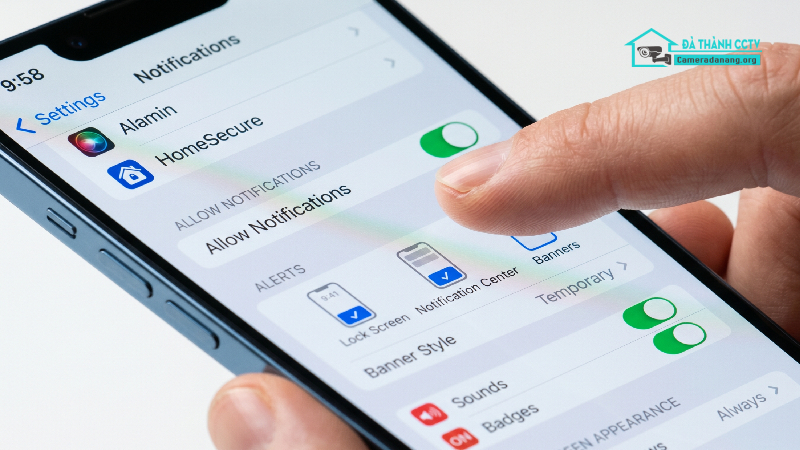
Điện thoại chưa cấp quyền thông báo cho ứng dụng camera
Đây là lỗi “kinh điển” nhất. Nhiều người dùng chỉ bật tính năng báo động bên trong ứng dụng (như Imou, Ezviz, Hik-Connect, Yoosee) nhưng lại quên cấp quyền cho phép chính ứng dụng đó gửi thông báo đẩy (Push Notification) trên hệ điều hành Android hoặc iOS. Khi điện thoại chặn quyền, mọi cảnh báo từ camera đều bị giữ lại ở “vòng gửi xe”.
Tính năng phát hiện chuyển động chưa được cấu hình đúng
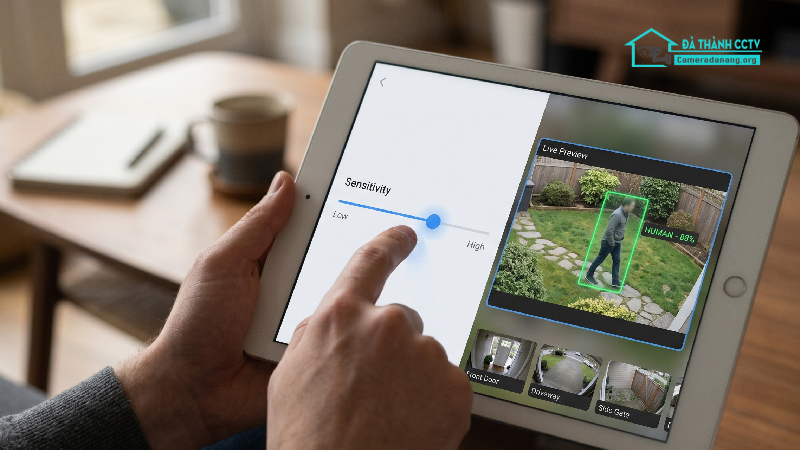
Bật thông báo là một chuyện, nhưng camera có nhận diện được sự kiện để báo hay không lại là chuyện khác. Nếu bạn đặt độ nhạy (Sensitivity) quá thấp, hoặc vô tình khoanh vùng loại trừ (Motion Zone) ngay tại khu vực cần theo dõi, camera sẽ coi như không có chuyện gì xảy ra và không gửi bất kỳ lệnh cảnh báo nào về máy chủ.
Chế độ tiết kiệm pin hoặc “Không làm phiền” trên điện thoại
Các dòng điện thoại thông minh hiện nay có cơ chế quản lý pin cực kỳ nghiêm ngặt. Khi bật chế độ Tiết kiệm pin, hệ điều hành sẽ tự động “đóng băng” các ứng dụng chạy ngầm. Tương tự, chế độ “Không làm phiền” (Do Not Disturb) hoặc các chế độ Tập trung (Focus Mode) trên iPhone sẽ tắt toàn bộ âm thanh và biểu tượng thông báo xuất hiện trên màn hình khóa.
Kết nối mạng Internet không ổn định
Camera WiFi cần một đường truyền internet ổn định để gửi video và dữ liệu cảnh báo lên đám mây (Cloud), từ đó mây mới đẩy thông báo về điện thoại. Nếu WiFi tại nhà bị chập chờn, hoặc điện thoại của bạn đang ở vùng sóng 3G/4G yếu, tín hiệu cảnh báo sẽ bị nghẽn và biến mất.
Hướng dẫn cách khắc phục chi tiết từ A đến Z
Hãy thực hiện kiểm tra và khắc phục theo các bước dưới đây để đưa hệ thống camera trở lại hoạt động bình thường.
Cấp quyền thông báo trên hệ điều hành điện thoại
Tùy vào việc bạn đang dùng iPhone hay điện thoại Android, cách xử lý sẽ có một chút khác biệt.
Đối với điện thoại iPhone (iOS)
-
Bước 1: Vào Cài đặt (Settings) trên iPhone.
-
Bước 2: Cuộn xuống dưới tìm ứng dụng camera của bạn (Ví dụ: Ezviz, Imou Life, Yoosee…).
-
Bước 3: Chọn mục Thông báo (Notifications).
-
Bước 4: Gạt thanh Cho phép thông báo (Allow Notifications) sang màu xanh. Đảm bảo đã tích chọn cả 3 kiểu cảnh báo: Màn hình khóa, Trung tâm thông báo, và Biểu ngữ.
Đối với điện thoại Android (Samsung, Oppo, Xiaomi…)
-
Bước 1: Nhấn giữ vào biểu tượng ứng dụng camera trên màn hình chính -> Chọn Thông tin ứng dụng (App Info).
-
Bước 2: Chọn mục Quản lý thông báo hoặc Thông báo.
-
Bước 3: Bật mục Cho phép thông báo.
-
Bước 4: Vào tiếp mục Pin hoặc Mức sử dụng pin -> Chuyển từ chế độ “Tối ưu hóa” sang “Không hạn chế” để ứng dụng luôn được chạy ngầm.
Kiểm tra lại cài đặt báo động trong ứng dụng camera
Đôi khi bản cập nhật ứng dụng làm thay đổi cấu hình mặc định. Bạn cần vào lại app và kiểm tra:
Kiểm tra lịch trình thông báo (Notification Schedule)
Hãy chắc chắn rằng bạn không vô tình cài đặt khung giờ tắt thông báo. Tốt nhất nên để lịch trình là 24/7 hoặc thiết lập chính xác khung giờ bạn rời khỏi nhà.
Điều chỉnh độ nhạy phát hiện (Motion Sensitivity)
Nếu camera không báo khi có người đi qua, hãy tăng độ nhạy lên mức Cao (High). Đối với các dòng camera thông minh có AI, hãy bật tính năng “Phát hiện con người” (Human Detection) để giảm thiểu báo động giả do chó mèo, lá cây, đồng thời đảm bảo thông báo chuẩn xác hơn.
Xóa bộ nhớ đệm (Cache) hoặc cài đặt lại ứng dụng
Ứng dụng dùng lâu ngày có thể bị xung đột dữ liệu dẫn đến lỗi tính năng.
-
Trên Android, hãy vào Thông tin ứng dụng -> Lưu trữ -> Xóa bộ nhớ đệm (Clear Cache).
-
Trên iOS, cách tốt nhất là gỡ bỏ hoàn toàn ứng dụng, khởi động lại điện thoại, sau đó tải lại app mới nhất từ App Store. Khi mở app lần đầu, hãy nhớ bấm “Cho phép” khi hệ thống hỏi về quyền gửi thông báo và định vị.
Kiểm tra và tối ưu hóa lại mạng WiFi
-
Kiểm tra khoảng cách từ camera đến cục modem WiFi. Nếu khoảng cách quá xa (trên 10m) hoặc qua nhiều bức tường dày, hãy cân nhắc lắp thêm bộ kích sóng WiFi (Repeater) hoặc chuyển sang hệ thống WiFi Mesh.
-
Khởi động lại (Reboot) Modem WiFi định kỳ 1 tuần 1 lần để giải phóng băng thông bị nghẽn.
Giải pháp an tâm tối ưu cho hệ thống an ninh gia đình
Nếu bạn đã thử toàn bộ các bước trên nhưng chiếc camera vẫn “câm nín”, rất có thể thiết bị đã bị lỗi phần cứng (hỏng chip WiFi, lỗi phần sụn Firmware không thể cập nhật). Trong trường hợp này, việc tự mày mò sẽ rất mất thời gian và không hiệu quả. Điều bạn cần lúc này là một đơn vị kỹ thuật chuyên nghiệp để kiểm tra, bảo hành hoặc thay thế một hệ thống camera hoạt động tin cậy hơn.
Khi lựa chọn đơn vị lắp đặt, hãy ưu tiên những nơi có dịch vụ cài đặt tận nơi và chính sách bảo hành vàng. Nếu bạn đang sinh sống tại miền Trung và muốn chấm dứt hoàn toàn những phiền toái này, việc tìm kiếm một dịch vụ uy tín là rất quan trọng. Bạn có thể lựa chọn giải pháp lắp camera wifi tại Đà Nẵng từ các đơn vị chuyên nghiệp để được hỗ trợ kỹ thuật 24/7 và xử lý dứt điểm lỗi thông báo. Hệ thống an ninh chỉ thực sự phát huy tác dụng khi nó hoạt động ổn định và cảnh báo kịp thời cho bạn.
