


Cập nhật firmware (phần mềm hệ thống) là việc làm cực kỳ quan trọng giúp camera an ninh hoạt động ổn định, vá các lỗ hổng bảo mật và cập nhật thêm nhiều tính năng mới. Tuy nhiên, không ít người dùng gặp phải tình trạng camera báo lỗi cập nhật, thanh phần trăm đứng im hoặc camera bị mất kết nối hoàn toàn trong quá trình update.
Tình trạng này không chỉ gây phiền toái mà nếu không xử lý đúng cách, chiếc camera của bạn có nguy cơ bị “brick” (biến thành cục gạch) và hỏng hóc hoàn toàn. Bài viết này sẽ mổ xẻ chi tiết các nguyên nhân khiến camera không cập nhật firmware được và hướng dẫn bạn cách tự khắc phục nhanh chóng, hiệu quả nhất tại nhà.
Tại Sao Camera Không Cập Nhật Được Firmware?
Trước khi bắt tay vào sửa lỗi, chúng ta cần hiểu rõ nguyên nhân cốt lõi. Việc cập nhật firmware thất bại thường bắt nguồn từ 4 lý do chính sau đây:
-
Kết nối mạng Internet không ổn định: Đây là nguyên nhân phổ biến nhất. Firmware thường được tải xuống từ máy chủ đám mây của hãng. Nếu Wi-Fi hoặc mạng LAN bị chập chờn, quá trình tải file sẽ bị ngắt quãng và gây lỗi.
-
Nguồn điện bị gián đoạn: Nếu camera bị mất điện, lỏng giắc cắm hoặc sập nguồn đúng lúc đang nạp firmware, bộ nhớ Flash của thiết bị sẽ bị lỗi dữ liệu nghiêm trọng.
-
Xung đột phần mềm hoặc bộ nhớ đệm đầy: Camera hoạt động liên tục trong thời gian dài không reset sẽ tích tụ nhiều bộ nhớ đệm (cache), dẫn đến việc không đủ không gian hoặc tài nguyên để xử lý file cập nhật mới.
-
Tải sai phiên bản firmware: Nếu bạn cập nhật thủ công (qua thẻ nhớ hoặc máy tính) mà chọn nhầm mã model hoặc phiên bản phần cứng (Hardware Version), camera sẽ từ chối nhận diện hoặc bị lỗi ngay lập tức.
Các Bước Xử Lý Lỗi Camera Không Cập Nhật Được Firmware
Tùy thuộc vào việc bạn đang cập nhật camera qua ứng dụng (App) trên điện thoại hay cập nhật thủ công, hãy áp dụng các biện pháp xử lý theo thứ tự từ đơn giản đến phức tạp dưới đây.
Kiểm Tra Và Tối Ưu Hóa Kết Nối Mạng Wi-Fi/LAN
Mạng yếu là kẻ thù số một của quá trình update. Hãy đảm bảo băng thông internet của bạn đang trống và ổn định.
-
Di chuyển camera lại gần router: Nếu dùng camera Wi-Fi, hãy tạm thời tháo camera xuống và đặt cách cục phát Wi-Fi từ 1 – 2 mét để đảm bảo sóng đạt 100%.
-
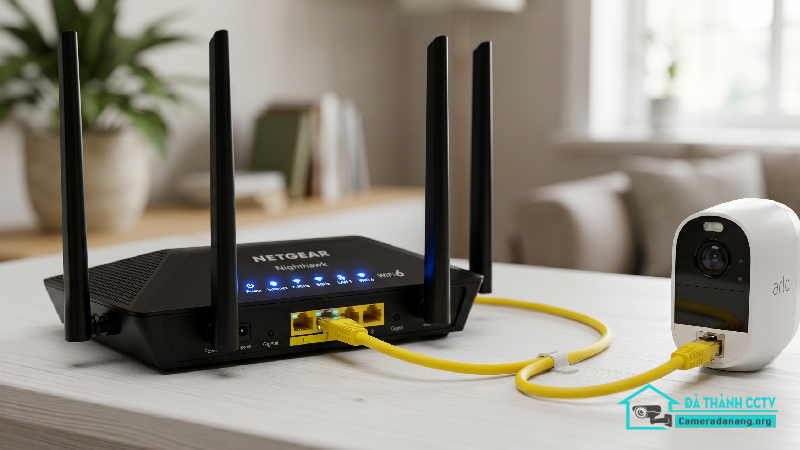
Sử dụng dây cáp mạng LAN: Nếu camera có cổng LAN, hãy cắm trực tiếp dây mạng từ router vào camera. Kết nối có dây luôn cho tốc độ và độ ổn định cao gấp nhiều lần sóng Wi-Fi.
-
Hạn chế thiết bị khác dùng mạng: Tạm thời ngắt kết nối các thiết bị không cần thiết (điện thoại khác, tivi, laptop đang tải phim) để nhường băng thông cho camera nâng cấp.
Khởi Động Lại Camera Và Ứng Dụng Quản Lý
Đôi khi hệ thống chỉ bị “kẹt” tạm thời. Một cú khởi động lại (Reboot) có thể giải quyết được 80% vấn đề.
-
Bước 1: Rút phích cắm điện của camera ra, đợi khoảng 30 giây đến 1 phút rồi cắm lại.
-
Bước 2: Tắt hoàn toàn ứng dụng quản lý camera (như Imou Life, Ezviz, Yoosee, Hik-Connect…) trên điện thoại (tắt chạy ngầm), sau đó mở lại.
-
Bước 3: Vào lại mục cài đặt và bấm “Cập nhật” một lần nữa.
Định Dạng Lại Thẻ Nhớ Hoặc Tạm Thời Tháo Thẻ Nhớ
Nhiều dòng camera lưu trữ file firmware tạm thời vào thẻ nhớ trước khi giải nén và cài đặt. Nếu thẻ nhớ bị lỗi (Corrupted) hoặc đầy dung lượng, quá trình này sẽ thất bại.
-
Định dạng (Format) thẻ nhớ: Vào cài đặt lưu trữ trên app, chọn định dạng thẻ nhớ để xóa sạch các file rác.
-
Tháo thẻ nhớ: Thử tắt nguồn camera, tháo hẳn thẻ nhớ ra, bật nguồn lại và tiến hành cập nhật trực tiếp vào bộ nhớ trong của camera. Nếu cập nhật thành công, chứng tỏ thẻ nhớ cũ của bạn đã bị lỗi và cần thay mới.
Khôi Phục Cài Đặt Gốc (Reset Hard) Cho Camera
Nếu các cách trên đều chịu thua, phương án đưa camera về trạng thái xuất xưởng là rất cần thiết để xóa bỏ mọi xung đột cài đặt.
-
Cách làm: Tìm nút “Reset” trên thân camera (thường nằm gần khe cắm thẻ nhớ hoặc dưới đáy). Dùng que chọc hoặc ngón tay ấn giữ nút này từ 10 – 15 giây cho đến khi nghe tiếng “Tít” hoặc tiếng thông báo bằng giọng nói.
-
Thiết lập lại: Tiến hành kết nối lại camera với điện thoại như lúc mới mua. Sau khi kết nối thành công, ứng dụng thường sẽ tự động gợi ý phiên bản firmware mới nhất, bạn chỉ cần bấm đồng ý để hệ thống tự chạy.
Cách Cập Nhật Firmware Thủ Công Bằng Thẻ Nhớ Hoặc Máy Tính
Nếu bạn đã thử cập nhật qua App nhiều lần nhưng vẫn thất bại, hãy chuyển sang phương pháp cập nhật thủ công (Manual Update). Cách này thường áp dụng cho các dòng camera chuyên dụng hoặc khi camera đã bị lỗi nhẹ.
Tìm Và Tải Chính Xác File Firmware Từ Trang Chủ
Tuyệt đối không tải firmware từ các nguồn không rõ ràng trên mạng.
-
Hãy lật mặt sau của camera để xem chính xác Model Name (Ví dụ: C6N, A22EP…) và Ver (Phiên bản phần cứng).
-
Truy cập vào trang chủ của hãng (Ezviz, Imou, Hikvision, Dahua…) vào mục “Hỗ trợ” -> “Tải về” và tìm đúng file firmware tương thích với thông số trên. File tải về thường có định dạng đuôi
.binhoặc.dav.
Tiến Hành Copy File Và Flash Firmware
-
Dùng thẻ nhớ: Định dạng thẻ nhớ về chuẩn FAT32 trên máy tính. Copy file firmware đã tải (giải nén nếu là file .zip/.rar) vào ngay thư mục gốc của thẻ nhớ (không bỏ vào thư mục nào cả). Cắm thẻ nhớ vào camera khi camera đang tắt nguồn. Sau đó cấp nguồn cho camera, thiết bị sẽ tự động nhận diện file và tiến hành nạp flash (đèn tín hiệu sẽ nhấp nháy liên tục).
-
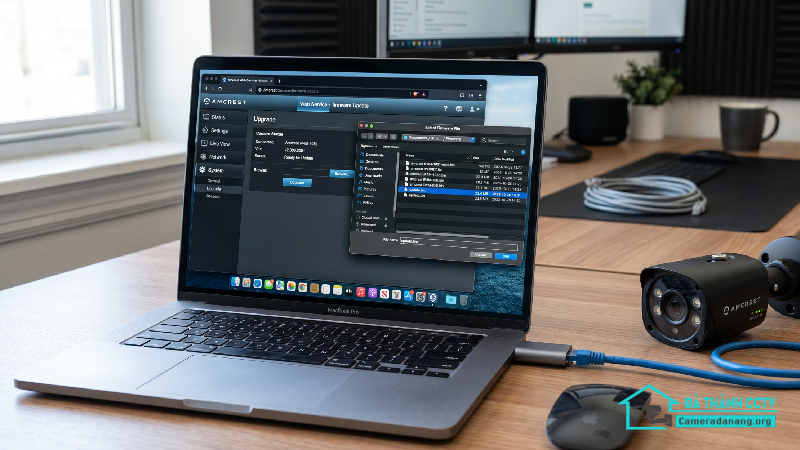
Dùng phần mềm máy tính: Với camera IP chuyên dụng, bạn dùng các công cụ như Batch Configuration, SADP Tool (Hikvision) hoặc Smart PSS (Dahua) để quét IP camera, chọn mục Maintenance -> Upgrade và trỏ đường dẫn đến file firmware trên máy tính để cập nhật.
Những Lưu Ý Quan Trọng Khi Cập Nhật Firmware Để Tránh Hỏng Camera
Quá trình nạp firmware can thiệp trực tiếp vào hệ thống lõi của thiết bị, vì vậy bạn cần tuân thủ nghiêm ngặt các nguyên tắc sau:
-
Tuyệt đối không ngắt nguồn điện: Không rút điện, không dịch chuyển dây nguồn khi camera đang trong quá trình update. Việc mất điện giữa chừng sẽ làm chết chip Flash, khiến camera không thể khởi động lại được nữa.
-
Không tắt ứng dụng hoặc tắt Wi-Fi điện thoại: Nếu đang update qua App, hãy giữ điện thoại luôn sáng màn hình ở giao diện cập nhật cho đến khi hệ thống báo thành công 100%.
-
Kiểm tra dung lượng pin điện thoại: Đảm bảo điện thoại của bạn không bị sập nguồn giữa chừng trong lúc đang ra lệnh cập nhật cho camera.
Giải Pháp Triệt Để Cho Lỗi Cập Nhật Firmware Camera
Khi bạn đã áp dụng toàn bộ các giải pháp kỹ thuật từ tối ưu mạng, reset cứng cho đến flash lại file firmware thủ công mà chiếc camera vẫn đứng im hoặc rơi vào trạng thái treo đèn đỏ, điều đó đồng nghĩa với việc phân vùng chứa hệ điều hành của thiết bị đã bị lỗi phần cứng nghiêm trọng. Lúc này, việc tự can thiệp tại nhà không còn mang lại hiệu quả mà cần đến sự hỗ trợ của các kỹ thuật viên có tay nghề cao cùng trang thiết bị đo đạc chuyên dụng. Nếu bạn đang sinh sống tại khu vực miền Trung và cần một địa chỉ uy tín để kiểm tra, sửa chữa hoặc thay thế thiết bị an ninh chính hãng, hãy liên hệ ngay với các dịch vụ sửa chữa camera wifi Đà Nẵng để được xử lý nhanh chóng và an toàn nhất.
