


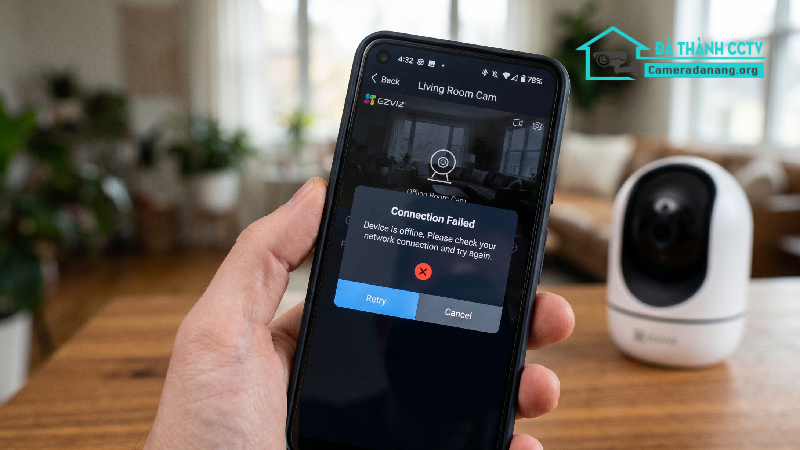
Trong thời đại công nghệ số, camera giám sát (IP Camera) đã trở thành “mắt thần” không thể thiếu để bảo vệ an ninh cho các gia đình, văn phòng và cửa hàng. Tuy nhiên, một trong những sự cố phổ biến và gây ức chế nhất cho người dùng là camera đổi mạng wifi xong không kết nối lại được. Tình trạng này thường xảy ra khi bạn vừa thay nhà mạng internet, đổi mật khẩu wifi mới, hoặc di chuyển camera sang một vị trí khác. Đừng quá lo lắng, bài viết này sẽ hướng dẫn bạn từng bước chi tiết để tự khắc phục lỗi này một cách nhanh chóng và triệt để nhất.
Nguyên Nhân Camera Không Kết Nối Được Wifi Sau Khi Đổi Mạng
Để sửa lỗi một cách hiệu quả, trước hết chúng ta cần hiểu rõ nguyên nhân tại sao chiếc camera thông minh lại trở nên “mất sóng” ngay sau khi bạn thay đổi thông tin mạng.
Camera Vẫn Lưu Thông Tin Cũ
Các dòng camera IP thông minh hiện nay (như Ezviz, Imou, Kasa, Xiaomi…) đều có bộ nhớ trong để lưu trữ SSID (tên wifi) và mật khẩu. Khi bạn thay đổi modem hoặc đổi mật khẩu, camera vẫn sẽ liên tục tìm kiếm và kết nối vào cấu hình cũ. Do không trùng khớp thông tin, camera sẽ báo ngoại tuyến (offline).
Không Tương Thích Băng Tần Wifi (2.4GHz và 5GHz)
Đây là nguyên nhân cực kỳ phổ biến. Hầu hết các dòng camera wifi phổ thông trên thị trường hiện nay chỉ hỗ trợ băng tần 2.4GHz do băng tần này có phạm vi phát sóng xa và xuyên tường tốt. Khi bạn đổi sang modem mới, nhiều nhà mạng mặc định bật băng tần kép gộp chung một tên, hoặc modem phát băng tần 5GHz. Camera sẽ không thể nhận diện hoặc kết nối được.
Khoảng Cách Quá Xa Hoặc Vật Cản Lớn
Khi thay đổi vị trí modem wifi mới hoặc di chuyển camera, khoảng cách giữa hai thiết bị vô tình bị kéo giãn ra. Sóng wifi yếu, bị cản trở bởi các bức tường bê tông dày, cửa kính hoặc các thiết bị điện tử khác cũng là lý do khiến camera không thể thiết lập lại kết nối thành công.
Trùng IP Hoặc Đạt Giới Hạn Thiết Bị Kết Nối của Modem
Modem mới của nhà mạng thường giới hạn số lượng thiết bị truy cập cùng một lúc (thường từ 15-20 thiết bị đối với modem nhà mạng tặng kèm). Nếu nhà bạn có quá nhiều điện thoại, laptop, tivi kết nối trước, camera sẽ bị “đẩy” ra ngoài và không thể nhận được địa chỉ IP thích hợp.
Hướng Dẫn Cách Khắc Phục Lỗi Camera Đổi Mạng Wifi Chi Tiết
Dưới đây là quy trình chuẩn giúp bạn xử lý tận gốc tình trạng camera bị mất kết nối sau khi đổi mạng internet hoặc đổi mật khẩu wifi.
Bước 1: Khởi Động Lại Thiết Bị (Reboot)
Trước khi can thiệp sâu vào phần mềm, hãy thử phương pháp đơn giản nhất:
-
Rút nguồn điện của camera và modem wifi.
-
Chờ khoảng 1 – 2 phút.
-
Cắm điện lại cho modem wifi trước, đợi modem ổn định đèn tín hiệu (khoảng 3 phút).
-
Cắm nguồn lại cho camera và kiểm tra xem camera có tự động cập nhật (nếu bạn chỉ đổi modem trùng tên và mật khẩu cũ) hay không.
Bước 2: Reset Camera Về Cài Đặt Gốc (Factory Reset)
Vì camera vẫn nhớ mạng cũ, cách tốt nhất là xóa sạch ký ức của nó bằng nút Reset cứng trên thân máy.
-
Tìm nút Reset: Nút này thường nằm ở dưới đáy camera, gần khe cắm thẻ nhớ hoặc đi kèm một sợi dây bấm đối với camera ngoài trời.
-
Thực hiện: Dùng tay nhấn giữ (hoặc dùng que chọc sim) vào nút Reset từ 10 – 15 giây cho đến khi camera phát ra tiếng “Tít”, tiếng thông báo bằng tiếng Anh, hoặc đèn tín hiệu nhấp nháy đỏ/xanh liên tục.
-
Kết quả: Lúc này camera đã trở về trạng thái như lúc mới mua, sẵn sàng để cấu hình mạng mới.
Bước 3: Cài Đặt Lại Camera Trên Ứng Dụng Điện Thoại
Sau khi reset thành công, bạn hãy mở ứng dụng quản lý camera trên điện thoại (Ezviz, Imou Life, Mi Home…) và làm theo các bước sau:
-
Kết nối điện thoại với wifi mới: Hãy đảm bảo điện thoại của bạn đang kết nối đúng vào mạng wifi mới (băng tần 2.4GHz).
-
Xóa thiết bị cũ (Nếu cần): Một số hãng yêu cầu xóa camera ngoại tuyến khỏi tài khoản trước khi thêm lại.
-
Thêm thiết bị (Add Device): Chọn biểu tượng dấu cộng
(+)trên ứng dụng, quét mã QR được dán trên thân camera. -
Nhập mật khẩu wifi mới: Điền chính xác tên và mật khẩu wifi mới của nhà bạn. Lưu ý: Mật khẩu wifi không nên chứa các ký tự đặc biệt quá phức tạp.
-
Chờ đợi kết nối: Để điện thoại gần camera trong khoảng 1-2 phút để thiết bị cấu hình và đồng bộ dữ liệu.
Những Lưu Ý Quan Trọng Để Tránh Lỗi Kết Nối Camera
Để quá trình đổi mạng wifi diễn ra suôn sẻ và không gặp lỗi lặp lại, bạn nên bỏ túi những lưu ý kỹ thuật quan trọng sau:
Tách Băng Tần Wifi Trên Modem
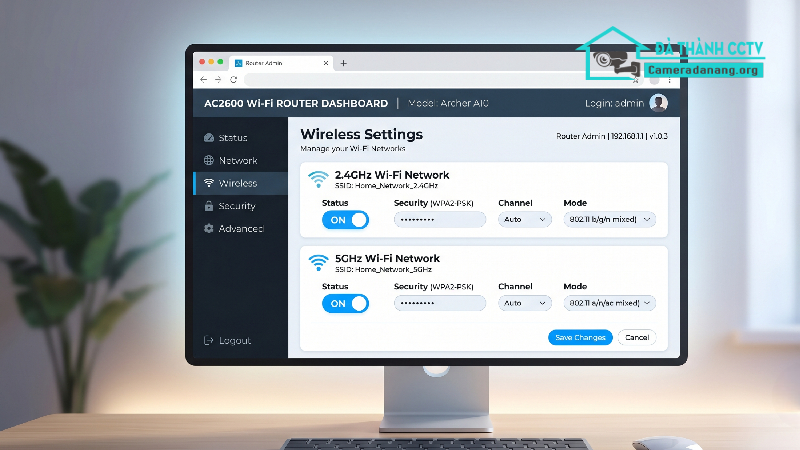
Nếu modem nhà bạn là modem thế hệ mới phát băng tần kép (gộp chung 2.4GHz và 5GHz thành 1 tên), hãy truy cập vào trang quản trị của modem (hoặc gọi tổng đài nhà mạng) nhờ hỗ trợ tách riêng 2 băng tần. Đặt tên rõ ràng như Wifi_Nha_An_2.4G và Wifi_Nha_An_5G. Sau đó, chỉ kết nối camera vào băng tần 2.4G.
Đặt Tên Wifi Và Mật Khẩu Chuẩn
Bộ vi xử lý của một số dòng camera giá rẻ khá “kén” ký tự. Khi đặt tên wifi (SSID) và mật khẩu mới:
-
Không sử dụng tiếng Việt có dấu.
-
Không sử dụng các ký tự đặc biệt phức tạp (như
@,#,$,%,*,…). -
Nên ưu tiên chuỗi ký tự gồm chữ cái thông thường và chữ số.
Kiểm Tra Vị Trí Lắp Đặt Và Cường Độ Tín Hiệu
Hãy đảm bảo vị trí lắp đặt camera nhận được tối thiểu 2-3 vạch sóng wifi ổn định. Nếu khoảng cách quá xa, bạn nên cân nhắc lắp thêm một bộ kích sóng wifi (Repeater) hoặc thiết bị Mesh wifi để tăng cường vùng phủ sóng, giúp camera không bị chập chờn hay mất kết nối định kỳ.
Giải Pháp Khắc Phục Tận Gốc Lỗi Mất Kết Nối Cho Camera An Ninh
Nếu bạn đã thử mọi cách trên nhưng camera vẫn “trơ trơ” không chịu nhận mạng mới, rất có thể camera đã bị lỗi phần cứng (hỏng chip wifi) hoặc xung đột firmware nghiêm trọng. Lúc này, bạn có thể áp dụng các giải pháp chuyên sâu hơn:
-
Sử dụng dây mạng LAN: Nếu camera của bạn có cổng Ethernet (cổng mạng LAN), hãy cắm trực tiếp dây mạng từ modem vào camera. Đây là giải pháp kết nối ổn định nhất, không lo bị nhiễu sóng hay đổi mật khẩu wifi.
-
Cập nhật Firmware: Khi đã kết nối được bằng dây LAN, hãy vào mục cài đặt trên ứng dụng để kiểm tra và cập nhật phiên bản phần mềm mới nhất cho camera.
-
Liên hệ đơn vị kỹ thuật: Đừng cố tháo rời camera nếu không có chuyên môn, hãy gọi cho các đơn vị dịch vụ sửa chữa, lắp đặt camera uy tín để được hỗ trợ kiểm tra bằng các thiết bị chuyên dụng.
Việc thay đổi mạng internet hay đổi mật khẩu wifi là nhu cầu định kỳ để bảo mật hệ thống mạng, tuy nhiên nó lại vô tình gây ra những phiền toái không đáng có cho hệ thống camera giám sát của bạn. Hy vọng với bài viết hướng dẫn chi tiết từng bước từ việc tìm nguyên nhân, cách reset cứng đến cách cấu hình lại trên điện thoại, bạn đã có thể tự tay xử lý thành công lỗi camera đổi mạng wifi xong không kết nối lại được tại nhà một cách dễ dàng. Nếu hệ thống camera của bạn đã quá cũ kỹ, thường xuyên gặp lỗi vặt hoặc bạn cần một giải pháp an ninh đồng bộ, chuyên nghiệp và hoạt động bền bỉ hơn, hãy liên hệ ngay với các chuyên gia có kinh nghiệm lâu năm trong lĩnh vực lắp đặt và thi công camera tại Đà Nẵng để được tư vấn, tối ưu hóa hệ thống mạng và thiết bị an ninh một cách toàn diện nhất.
