


Camera giám sát không chỉ cần hình ảnh sắc nét mà âm thanh cũng đóng vai trò cực kỳ quan trọng trong việc quản lý, giám sát an ninh. Tình trạng camera bị mất tiếng, rè tiếng hay không thu được âm thanh diễn ra khá phổ biến, gây ra nhiều phiền toái cho người dùng. Bài viết này sẽ giúp bạn tìm ra nguyên nhân chính xác và hướng dẫn cách sửa lỗi camera bị mất tiếng một cách hiệu quả, dễ thực hiện nhất.
Dấu hiệu nhận biết camera giám sát bị mất tiếng
Trước khi bắt tay vào sửa chữa, bạn cần xác định rõ tình trạng lỗi âm thanh mà camera của mình đang gặp phải.
Thông thường, lỗi mất tiếng trên camera an ninh sẽ có những biểu hiện rõ rệt sau:
-
Mất hoàn toàn âm thanh: Bạn mở ứng dụng xem camera trên điện thoại hoặc máy tính nhưng không nghe thấy bất kỳ tiếng động nào từ môi trường xung quanh camera.
-
Âm thanh bị rè, nhiễu: Có tiếng nhưng tiếng bị méo, xuất hiện các tạp âm lạ, tiếng hú hoặc tiếng “rè rè” kéo dài rất khó chịu.
-
Âm thanh chập chờn: Lúc nghe được lúc không, tiếng bị trễ (delay) khá lâu so với hình ảnh thực tế.
-
Lỗi đàm thoại 2 chiều: Bạn nghe được phía camera nói nhưng khi bạn nói vào điện thoại thì đầu camera không phát ra âm thanh, hoặc ngược lại.
Các nguyên nhân phổ biến khiến camera bị mất tiếng
Để sửa chữa hiệu quả, việc “bắt đúng bệnh” là yếu tố tiên quyết. Dưới đây là những nguyên nhân hàng đầu khiến hệ thống camera giám sát của bạn bị câm lặng.
Tính năng âm thanh chưa được kích hoạt trên phần mềm
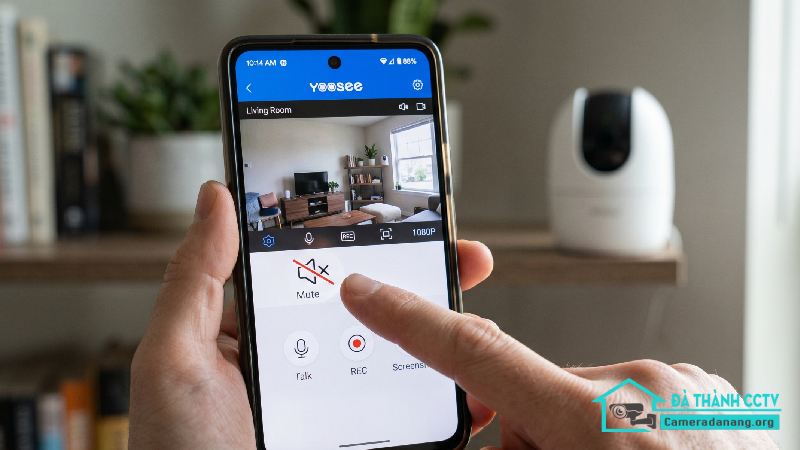
Đây là nguyên nhân vô cùng phổ biến nhưng lại thường bị người dùng bỏ qua. Nhiều dòng camera IP wifi hiện nay mặc định tắt âm thanh khi cài đặt lần đầu để tiết kiệm băng thông mạng. Nếu bạn chưa vào phần cài đặt để bật mic hoặc vô tình ấn nút tắt tiếng (biểu tượng chiếc loa bị gạch chéo) trên giao diện xem trực tiếp, camera sẽ không thể phát ra tiếng.
Jack cắm âm thanh hoặc dây truyền tín hiệu bị hỏng
Đối với hệ thống camera đi dây (camera Analog sử dụng đầu ghi hình), âm thanh thường được truyền qua một sợi dây độc lập hoặc tích hợp. Nếu các đầu jack kết nối (jack AV, BNC) bị lỏng, bị oxy hóa do cắm lâu ngày trong môi trường ẩm ướt, hoặc dây tín hiệu bị chuột cắn, đứt ngầm, tín hiệu âm thanh sẽ bị chặn lại hoàn toàn.
Lỗi mic thu âm hoặc loa trên thân camera
Bản thân chiếc camera được tích hợp mic phần cứng bên trong để thu tiếng và loa để phát âm thanh. Nếu camera được lắp đặt ở ngoài trời không có mái che, bị nước mưa ngấm vào hoặc chịu nhiệt độ cao quá lâu, mic và loa rất dễ bị cháy, hỏng mạch dẫn đến việc không thể thu hay phát dữ liệu âm thanh được nữa.
Lỗi nguồn điện cấp cho mic rời
Một số hệ thống camera Analog sử dụng mic thu âm rời gắn thêm bên ngoài. Chiếc mic này cần một nguồn điện độc lập (thường là nguồn 12V) để hoạt động. Nếu cục nguồn (adapter) của mic bị sụt áp, bị hỏng hoặc dây cấp nguồn bị đứt, mic rời sẽ ngừng hoạt động và camera sẽ bị mất tiếng.
Xung đột phần mềm hoặc firmware lỗi thời
Đôi khi, lỗi không xuất phát từ phần cứng mà do hệ điều hành của camera (firmware) hoặc ứng dụng xem camera trên điện thoại bị lỗi, xung đột phần mềm sau một thời gian dài sử dụng. Việc không cập nhật phiên bản mới có thể gây ra hiện tượng mất đồng bộ giữa hình ảnh và âm thanh.
Hướng dẫn cách sửa camera bị mất tiếng hiệu quả tại nhà
Tùy thuộc vào từng nguyên nhân cụ thể, bạn có thể áp dụng các biện pháp khắc phục dưới đây để lấy lại âm thanh cho camera của mình.
Kiểm tra và bật cài đặt âm thanh trên ứng dụng
Bước đầu tiên và đơn giản nhất là kiểm tra lại phần mềm quản lý camera (như Yoosee, Imou, Ezviz, Hik-Connect, DaHua,…).
-
Bước 1: Mở ứng dụng, chọn vào màn hình camera đang bị mất tiếng.
-
Bước 2: Nhìn vào thanh công cụ bên dưới màn hình xem trực tiếp, tìm biểu tượng Chiếc loa. Nếu thấy có dấu gạch chéo, hãy nhấn vào đó để bật âm thanh lên.
-
Bước 3: Vào mục Cài đặt (Settings) -> Chọn Cài đặt hình ảnh và âm thanh (Video/Audio Settings) -> Đảm bảo các tùy chọn như “Ghi hình có âm thanh”, “Mic”, “Loa” đã được gạt sang màu xanh (kích hoạt).
Khôi phục cài đặt gốc (Reset) camera
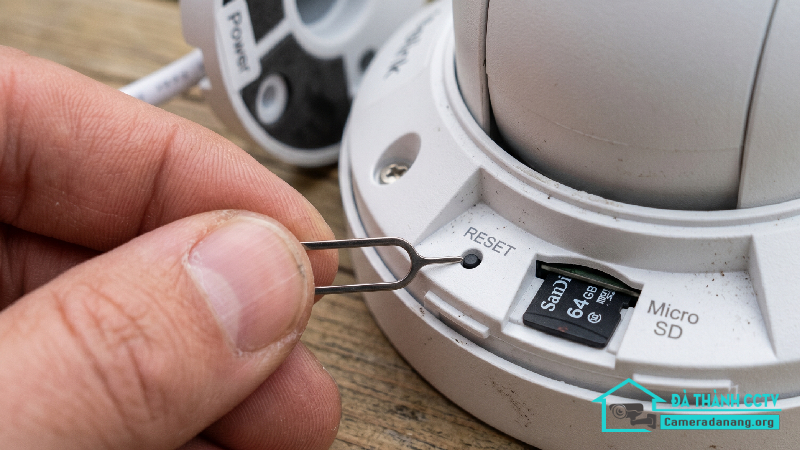
Nếu đã thử các cách trên vẫn không được, hãy tiến hành Reset cứng camera về trạng thái nhà sản xuất. Xem trên thân camera có nút “Reset” nhỏ (thường nằm gần khe cắm thẻ nhớ), dùng tăm hoặc que chọc sim ấn giữ khoảng 10 – 15 giây cho đến khi nghe tiếng “tít” hoặc camera phát ra thông báo bằng giọng nói. Sau đó, tiến hành cài đặt lại camera từ đầu.
Kiểm tra lại hệ thống dây cáp và jack kết nối
Nếu bạn dùng camera có đầu ghi hình:
-
Hãy đến vị trí đặt đầu ghi và camera, kiểm tra xem các jack cắm âm thanh (thường là màu trắng hoặc đỏ) đã được cắm chặt vào cổng “Audio In” và “Audio Out” chưa.
-
Dùng khăn khô lau sạch bụi bẩn hoặc rỉ sét bám trên đầu jack.
-
Kiểm tra dọc theo đường dây xem có đoạn nào bị dập, gãy hoặc bị động vật cắn hay không để tiến hành nối lại hoặc thay dây mới.
Kiểm tra nguồn cấp điện của mic rời
Đối với mic thu âm gắn rời:
-
Hãy dùng đồng hồ đo vạn năng để kiểm tra xem nguồn 12V cấp cho mic có còn hoạt động ổn định hay không.
-
Nếu không có dụng cụ đo, bạn có thể thử thay thế bằng một cục nguồn 12V mới đang hoạt động bình thường để test xem mic có lên tiếng lại không.
Khởi động lại và cập nhật firmware cho camera
-
Khởi động lại (Reboot): Hãy rút nguồn điện của camera (hoặc đầu ghi) ra, đợi khoảng 1 – 2 phút rồi cắm lại. Việc này giúp giải phóng bộ nhớ đệm và sửa các lỗi treo hệ thống cơ bản.
-
Cập nhật phần mềm: Vào mục cài đặt thiết bị trên ứng dụng, tìm phần Cập nhật Firmware. Nếu có phiên bản mới, hãy tiến hành cập nhật để vá các lỗi liên quan đến hệ thống âm thanh.
Những lưu ý quan trọng để tránh camera bị mất tiếng khi sử dụng
“Phòng bệnh hơn chữa bệnh”, để hệ thống âm thanh của camera hoạt động bền bỉ theo thời gian, bạn nên lưu ý các điểm sau:
-
Chọn vị trí lắp đặt phù hợp: Hạn chế lắp đặt các dòng camera có mic/loa tích hợp ở những nơi có độ ẩm quá cao, trực tiếp hứng mưa nắng nếu camera không có chuẩn chống nước tốt (IP66, IP67).
-
Tránh các nguồn gây nhiễu âm thanh: Không lắp camera gần các thiết bị phát ra từ trường mạnh hoặc tiếng ồn lớn như máy phát điện, cục nóng điều hòa, loa karaoke vì dễ gây rè mic.
-
Sử dụng linh kiện chính hãng: Khi lắp thêm mic rời hoặc dây tín hiệu, hãy chọn loại có bọc chống nhiễu tốt và jack cắm chất lượng cao để đảm bảo đường truyền âm thanh luôn ổn định.
-
Bảo trì định kỳ: Thường xuyên lau chùi bụi bẩn bám vào lỗ mic và loa trên camera để âm thanh thu phát được trong trẻo nhất.
Việc tự khắc phục lỗi âm thanh tại nhà hoàn toàn khả thi với các lỗi cơ bản về phần mềm hay jack cắm. Tuy nhiên, nếu camera bị hư hỏng linh kiện phần cứng bên trong như cháy mic, hỏng mainboard, bạn nên tìm đến các trung tâm sửa chữa uy tín để được hỗ trợ kỹ thuật chuyên sâu. Nếu bạn đang tìm kiếm một đơn vị phân phối, lắp đặt và sửa chữa thiết bị giám sát uy tín, hãy tin tưởng lựa chọn dịch vụ sửa chữa chuyên nghiệp từ hệ thống dịch vụ lắp đặt camera Đà Nẵng.
