


Bạn vừa mua một chiếc camera giám sát mới, hoặc đang cố gắng cài đặt lại chiếc camera cũ sau khi thay đổi modem Wi-Fi. Bạn hào hứng quét mã QR trên thân máy, nhưng màn hình ứng dụng bỗng khựng lại và hiển thị dòng thông báo đỏ: “Device Already Added” (Thiết bị đã được thêm). Cảm giác hụt hẫng và bối rối là điều khó tránh khỏi.
Lỗi này rất phổ biến trên các dòng camera thông minh hiện nay như Imou, Ezviz, Hikvision, KBONE, hay Xiaomi. Vậy lỗi “Device Already Added” là gì, tại sao nó lại xuất hiện và làm thế nào để bạn có thể tự khắc phục tại nhà mà không cần tốn tiền gọi thợ? Hãy cùng tìm hiểu chi tiết trong bài viết dưới đây.
Device Already Added Là Lỗi Gì?
Hiểu một cách đơn giản nhất, “Device Already Added” nghĩa là “Thiết bị đã được thêm vào một tài khoản khác”.
Mỗi chiếc camera IP thông minh khi xuất xưởng đều được định danh bằng một mã định danh duy nhất (thường là số Serial Number – SN hoặc địa chỉ MAC). Để quản lý và xem được hình ảnh, camera bắt buộc phải liên kết với một tài khoản ứng dụng (gọi là tài khoản chủ). Vì lý do bảo mật tuyệt đối cho người dùng, các nhà sản xuất quy định: Một chiếc camera chỉ được phép liên kết trực tiếp với duy nhất một tài khoản chính tại một thời điểm.
Khi bạn nhận được thông báo này, hệ thống của hãng đang từ chối quyền kết nối của bạn vì mã SN của chiếc camera này đang nằm trong quyền quản lý của một email hoặc số điện thoại khác.
Nguyên Nhân Khiến Camera Báo Lỗi Device Already Added
Để tìm được cách giải quyết phù hợp, trước hết chúng ta cần chẩn đoán chính xác nguyên nhân vì sao chiếc camera của bạn lại rơi vào tình trạng “đã bị sở hữu”. Dưới đây là các kịch bản phổ biến nhất:
Bạn đã từng cài đặt camera này trước đó và quên tài khoản
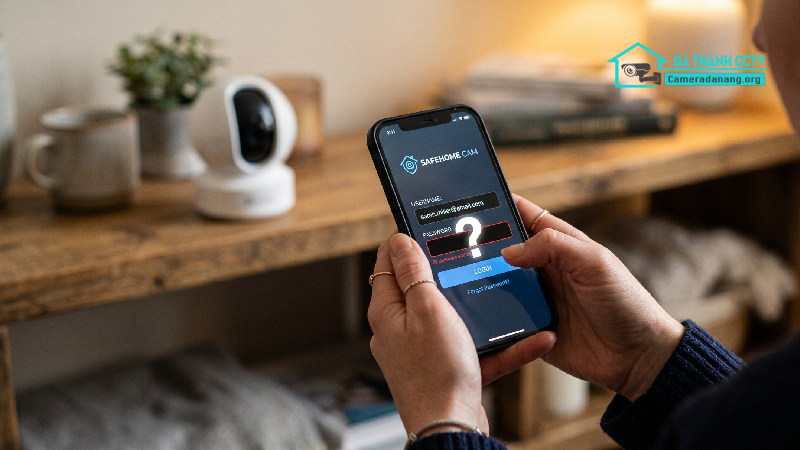
Đây là nguyên nhân chiếm đến 70% các ca báo lỗi. Có thể bạn đã lắp camera từ lâu, đăng ký bằng một số điện thoại cũ không còn dùng, hoặc một tài khoản email phụ mà bạn đã quên bẵng mất mật khẩu. Khi điện thoại thay mới hoặc ứng dụng bị đăng xuất, bạn tạo một tài khoản mới để cài lại và lập tức bị hệ thống chặn lại.
Camera được mua lại (Hàng cũ, hàng thanh lý)
Nếu bạn mua lại camera cũ từ một người khác hoặc mua hàng thanh lý trên các hội nhóm, khả năng cao người chủ cũ trước khi bán đã quên không thực hiện thao tác “Xóa thiết bị” (Unbind) ra khỏi tài khoản ứng dụng của họ.
Hàng đổi trả hoặc lỗi từ nhà phân phối
Trong một số trường hợp hy hữu, bạn mua camera mới 100% tại cửa hàng nhưng vẫn bị lỗi này. Nguyên nhân có thể do đây là sản phẩm từng được một khách hàng khác mua về, họ đã kích hoạt thử nhưng sau đó đổi trả lại, hoặc nhân viên kỹ thuật của cửa hàng đã quét mã để kiểm tra thiết bị trước khi bán mà quên xóa liên kết.
Đơn vị lắp đặt camera giữ tài khoản chủ
Khi bạn thuê các đơn vị dịch vụ lắp đặt camera tại nhà, một số kỹ thuật viên do vô tình hoặc muốn “giữ khách” đã dùng tài khoản cá nhân của họ để cài đặt, sau đó chỉ chia sẻ quyền xem (Share) sang máy của bạn. Khi bạn muốn tự cài lại, bạn sẽ không có quyền tối cao này.
Hướng Dẫn Cách Khắc Phục Lỗi Device Already Added Cho Từng Dòng Camera
Tùy thuộc vào việc bạn có liên lạc được với chủ sở hữu tài khoản cũ hay không, và tùy vào từng thương hiệu camera (Ezviz, Imou, Hikvision…), chúng ta sẽ có các phương án xử lý cụ thể dưới đây.
Trường hợp liên hệ được với chủ tài khoản cũ (Cách dễ nhất)
Nếu đây là camera bạn mua lại hoặc do người thân cài giúp, cách nhanh nhất là nhờ họ đăng nhập vào ứng dụng của họ và xóa camera đi.
-
Bước 1: Nhờ người đó mở ứng dụng (Ezviz, Imou Life, Hik-Connect…).
-
Bước 2: Chọn vào phần Cài đặt (biểu tượng bánh răng) của chiếc camera đó.
-
Bước 3: Kéo xuống dưới cùng, chọn Xóa thiết bị (Delete Device / Unbind Device) và xác nhận.
-
Bước 4: Bạn tiến hành reset cứng camera và quét mã QR để cài đặt lại bình thường.
Cách xóa thiết bị khỏi tài khoản cũ đối với Camera Ezviz
Hãng Ezviz hiện nay đã tích hợp tính năng tự gỡ tài khoản trực tiếp trên ứng dụng cực kỳ tiện lợi thông qua việc quét mã QR.
-
Bước 1: Mở ứng dụng Ezviz, bấm vào dấu (+) để thêm thiết bị và quét mã QR dưới đáy camera.
-
Bước 2: Khi màn hình hiển thị thông báo “Thiết bị đã được thêm…”, bạn nhìn xuống dưới sẽ thấy nút “Yêu cầu hủy liên kết” (Apply to unbind).
-
Bước 3: Hệ thống sẽ yêu cầu bạn chụp ảnh nhãn mác chứa mã QR/Số Serial rõ nét trên thân camera và tải lên để chứng minh bạn đang giữ thiết bị vật lý.
-
Bước 4: Nhấn gửi. Hãng Ezviz sẽ duyệt yêu cầu này trong vòng từ 5 phút đến vài giờ. Sau khi được duyệt, bạn có thể cài đặt bình thường.
Cách hủy liên kết tài khoản đối với Camera Imou
Đối với dòng camera Imou, quy trình bảo mật nghiêm ngặt hơn một chút.
-
Cách 1 (Tự gỡ trên app): Tương tự như Ezviz, khi quét mã báo lỗi, Imou Life đôi khi sẽ hiển thị một phần số điện thoại hoặc email ẩn dạng
093*****12. Nếu nhận ra đó là số của mình, bạn hãy dùng chức năng “Quên mật khẩu” để lấy lại tài khoản cũ. -
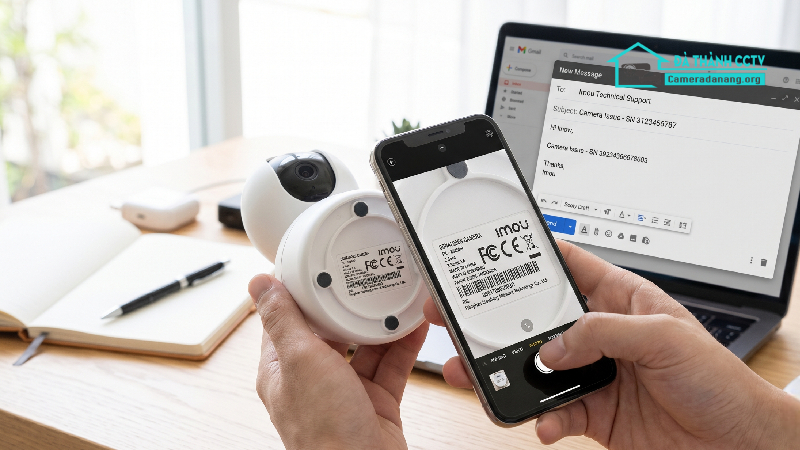
Cách 2 (Gửi hỗ trợ kỹ thuật): Nếu tài khoản đó hoàn toàn xa lạ, bạn cần chụp hình ảnh tem thông số (có số SN) dưới đáy camera, kèm theo hóa đơn mua hàng (nếu có). Sau đó gửi email đến trung tâm hỗ trợ của Imou tại Việt Nam hoặc liên hệ hotline của nhà phân phối (DSS, Viễn Sơn, Vĩnh Xuân) để nhờ kỹ thuật viên xóa thủ công trên hệ thống Server.
Cách gỡ tài khoản đối với Camera Hikvision và Dahua
Đối với các dòng camera phân khúc chuyên nghiệp này, bạn có thể dùng công cụ trên máy tính hoặc điện thoại.
-
Sử dụng phần mềm SADP Tool (trên PC): Kết nối camera và máy tính vào cùng một mạng Wi-Fi/LAN. Mở phần mềm SADP lên, chọn chiếc camera đang bị khóa, nhìn sang góc phải có nút “Unbind”. Bạn nhập mật khẩu của camera (mật khẩu thiết bị, không phải mật khẩu tài khoản app) và mã Captcha để thực hiện gỡ tài khoản trên Cloud.
-
Sử dụng App Hik-Connect: Bấm dấu cộng thêm thiết bị bằng cách quét mã QR hoặc nhập thủ công IP/Mã SN. Khi báo lỗi trùng thiết bị, bấm vào nút “Unbind Device” (Hủy liên kết thiết bị), nhập mật khẩu của chính camera đó để xác thực gỡ bỏ.
Những Lưu Ý Quan Trọng Để Tránh Gặp Lại Lỗi Này
Để việc sử dụng camera giám sát luôn suôn sẻ và an toàn, bạn nên lưu lại một số kinh nghiệm “xương máu” sau đây:
-
Luôn ghi lại thông tin tài khoản: Khi đăng ký tài khoản camera, hãy dùng số điện thoại chính chủ hoặc Email bạn dùng hàng ngày. Ghi lại mật khẩu vào mục ghi chú trên điện thoại để tránh quên.
-
Yêu cầu bàn giao tài khoản gốc: Nếu thuê thợ lắp đặt, hãy yêu cầu họ hướng dẫn bạn tự tạo tài khoản trên máy của bạn, hoặc phải bàn giao lại toàn bộ thông tin đăng nhập tài khoản chủ. Không chấp nhận việc thợ chỉ “chia sẻ link xem”.
-
Xóa thiết bị trước khi thanh lý: Nếu có ý định tặng, bán lại camera cho người khác, việc đầu tiên bạn cần làm là vào app và bấm “Xóa thiết bị”. Việc này vừa giúp người mua cài được, vừa bảo vệ tính bảo mật cho những hình ảnh riêng tư cũ của bạn.
Khắc Phục Lỗi Cài Đặt Để Làm Chủ Hệ Thống Camera Giám Sát
Tóm lại, lỗi “Device Already Added” hoàn toàn không phải là hư hỏng phần cứng mà chỉ là một cơ chế bảo mật thông minh của các hãng camera để bảo vệ quyền riêng tư của người dùng. Bằng cách xác định đúng nguyên nhân và áp dụng các bước hướng dẫn gỡ tài khoản Cloud ở trên, bạn hoàn toàn có thể tự đưa chiếc camera của mình về trạng thái sẵn sàng kết nối. Việc nắm rõ các lưu ý về quản lý tài khoản chính chủ sẽ giúp bạn làm chủ thiết bị và tránh gặp phải những rắc rối tương tự trong tương lai.
Nếu bạn thấy các thao tác kỹ thuật trên quá phức tạp hoặc đang có nhu cầu nâng cấp, thay thế một hệ thống an ninh mới bảo mật hơn, hãy để các kỹ thuật viên chuyên nghiệp hỗ trợ bạn. Chúng tôi tự hào cung cấp giải pháp lắp đặt camera giá rẻ tại Đà Nẵng với cam kết bàn giao tài khoản gốc chính chủ, hỗ trợ xử lý triệt để mọi lỗi kết nối và bảo hành tận nơi chu đáo.
