


Trong thời đại công nghệ số, hệ thống camera giám sát (IP Wifi) đã trở thành thiết bị an ninh không thể thiếu trong mỗi gia đình, văn phòng và cửa hàng. Tuy nhiên, một sự cố rất phổ biến mà nhiều người gặp phải là camera bị mất kết nối ngay sau khi thay đổi modem Wifi hoặc đổi mật khẩu mạng.
Khi thay modem mới, dù bạn có đặt tên mạng (SSID) và mật khẩu giống hệt modem cũ, camera vẫn thường báo ngoại tuyến (offline). Điều này xảy ra do sự khác biệt về địa chỉ MAC, băng tần phát sóng hoặc cơ chế định tuyến của thiết bị mới. Việc camera “bỗng dưng vô dụng” khiến bạn lo lắng về an ninh? Đừng quá lo lắng, bài viết này sẽ hướng dẫn bạn các cách sửa camera sau khi đổi modem Wifi một cách chi tiết, áp dụng cho mọi dòng camera phổ biến hiện nay như Ezviz, Imou, Hikvision, Yoosee, Kbone…
Nguyên nhân khiến camera không hoạt động sau khi đổi modem
Để khắc phục triệt để hiện tượng này, trước hết chúng ta cần hiểu rõ nguyên nhân tại sao việc đổi modem lại làm gián đoạn kết nối của camera.
Thay đổi thông số SSID và Password
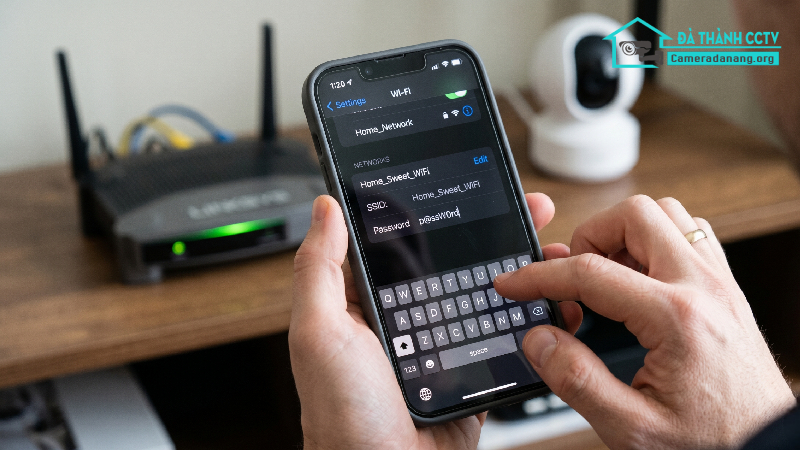
Đây là nguyên nhân phổ biến nhất. Camera IP Wifi nhận diện mạng dựa vào tên Wifi (SSID) và Mật khẩu (Password) được lưu trong bộ nhớ cấu hình. Khi bạn thay modem mới, các thông số này thay đổi khiến camera không thể tự động đăng nhập.
Khác biệt về băng tần Wifi (2.4GHz và 5GHz)
Hầu hết các dòng camera Wifi giá rẻ và tầm trung hiện nay chỉ hỗ trợ băng tần 2.4GHz. Các modem Wifi thế hệ mới thường tích hợp công nghệ Dual-Band (băng tần kép) tự động gộp mạng 2.4GHz và 5GHz thành một tên duy nhất. Khi camera cố gắng kết nối, nó gặp xung đột với băng tần 5GHz và dẫn đến thất bại.
Trùng hoặc xung đột địa chỉ IP
Modem mới thường có dải IP mặc định khác với modem cũ (Ví dụ: Modem cũ là 192.168.1.1, modem mới là 192.168.0.1). Nếu camera của bạn trước đó được cài đặt IP tĩnh, nó sẽ bị “lạc lõng” trong dải mạng mới và không thể truyền dữ liệu về ứng dụng điện thoại.
Cách sửa camera sau khi đổi modem Wifi hiệu quả nhất
Có 3 phương pháp chính để bạn đưa camera trở lại trạng thái hoạt động bình thường. Tùy thuộc vào việc bạn có muốn giữ nguyên cài đặt cũ hay không, hãy chọn cách làm phù hợp dưới đây.
Cách 1: Đổi thông tin modem mới trùng khớp với modem cũ
Đây là giải pháp nhanh nhất nếu bạn có nhiều camera và không muốn mất thời gian cài đặt lại từng chiếc một.
-
Bước 1: Truy cập vào trang quản trị của modem Wifi mới (thường là địa chỉ
192.168.1.1hoặc192.168.0.1in mặt sau modem). -
Bước 2: Vào mục cài đặt Wifi (Wireless Setup).
-
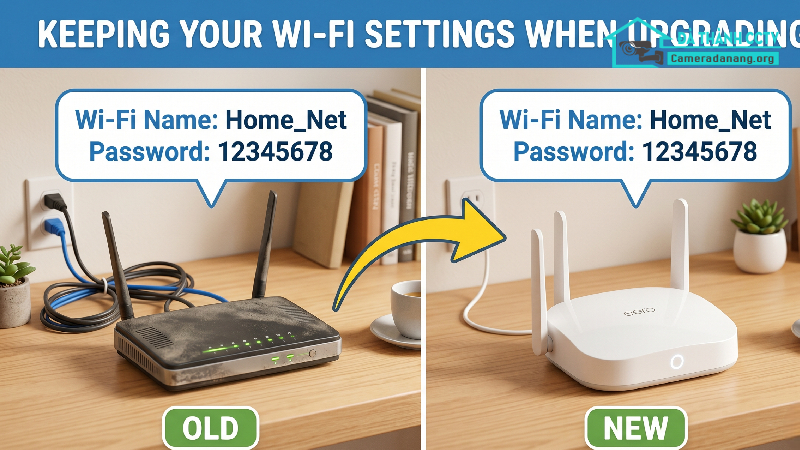
Bước 3: Đổi Tên Wifi (SSID) và Mật khẩu (Password) của modem mới sao cho chính xác từng ký tự (kể cả viết hoa, viết thường, khoảng trắng) giống hệt mạng Wifi cũ bạn đã dùng.
-
Bước 4: Khởi động lại camera. Thiết bị sẽ tự động nhận diện và kết nối lại như chưa có chuyện gì xảy ra.
Cách 2: Thay đổi mạng Wifi trực tiếp trên ứng dụng của camera
Nếu bạn chỉ sử dụng 1-2 camera và muốn dùng tên Wifi mới, bạn có thể thay đổi cấu hình mạng ngay trên app (Ezviz, Imou, Yoosee, Mi Home…).
-
Bước 1: Điện thoại của bạn phải kết nối vào mạng Wifi mới.
-
Bước 2: Mở ứng dụng quản lý camera trên điện thoại, chọn camera đang báo Offline và vào mục Cài đặt (Settings) (biểu tượng bánh răng).
-
Bước 3: Tìm đến mục Cài đặt Wifi hoặc Cấu hình mạng.
-
Bước 4: Chọn “Thay đổi mạng Wifi” (Change Network), hệ thống sẽ quét các mạng xung quanh. Bạn chọn mạng Wifi mới, nhập mật khẩu và đợi 1-2 phút để camera đồng bộ dữ liệu mạng mới.
Cách 3: Reset cứng và cài đặt lại camera từ đầu
Trong trường hợp ứng dụng không tìm thấy camera hoặc camera bị khóa cấu hình mạng cũ, phương pháp triệt để nhất là Khởi tạo lại thiết bị (Reset).
-
Bước 1: Cắm điện cho camera hoạt động. Tìm nút Reset trên thân camera (thường nằm gần khe cắm thẻ nhớ hoặc dưới đáy, có chữ “Reset” hoặc là một lỗ nhỏ).
-
Bước 2: Nhấn và giữ nút Reset từ 10 – 15 giây cho đến khi nghe tiếng “Tít”, tiếng thông báo bằng giọng nói, hoặc thấy đèn tín hiệu nhấp nháy màu đỏ/xanh liên tục.
-
Bước 3: Chờ camera khởi động lại (khoảng 1 phút). Lúc này camera đã trở về trạng thái xuất xưởng.
-
Bước 4: Trên ứng dụng điện thoại, xóa camera cũ đi. Sau đó chọn “Thêm thiết bị mới” (Add Device), quét mã QR trên camera và tiến hành các bước thiết lập Wifi mới như lúc mới mua.
Những lưu ý quan trọng khi sửa kết nối camera Wifi
Để quá trình cài đặt lại diễn ra mượt mà và không gặp lỗi phát sinh, bạn cần lưu ý một số điểm kỹ thuật quan trọng sau:
Tách băng tần mạng Wifi đối với modem 2 băng tần
Như đã đề cập, camera đa số chỉ nhận băng tần 2.4GHz. Khi đổi modem mới, bạn nên yêu cầu kỹ thuật viên nhà mạng hoặc tự truy cập modem để tách riêng 2 băng tần thành 2 tên khác nhau (Ví dụ: Nha_An_2.4G và Nha_An_5G). Khi cài đặt camera, hãy chắc chắn điện thoại của bạn đang kết nối vào băng tần 2.4G.
Đảm bảo khoảng cách và nguồn điện ổn định
Khi tiến hành cài đặt lại hoặc thay đổi Wifi trên app, hãy mang camera đến vị trí gần modem Wifi mới (trong bán kính 2-3 mét) để đảm bảo sóng khỏe nhất, hạn chế tối đa việc mất gói tin gây lỗi timeout khi cấu hình. Đồng thời kiểm tra xem nguồn điện cấp cho camera có ổn định không.
Kiểm tra quyền truy cập vị trí và định vị trên điện thoại
Khi cài đặt lại camera qua app, ứng dụng thường yêu cầu quyền truy cập vị trí (GPS) và Bluetooth trên điện thoại để quét tìm thiết bị Wifi xung quanh. Hãy đảm bảo bạn đã bật các tính năng này để app nhận diện camera nhanh chóng.
Giải pháp khắc phục lỗi thường gặp khi cấu hình camera với modem mới
Trong quá trình thực hiện các cách sửa camera sau khi đổi modem Wifi, bạn có thể gặp phải một số lỗi phát sinh dưới đây:
Ứng dụng báo lỗi “Không thể kết nối thiết bị” (Connection Failed)
-
Khắc phục: Kiểm tra lại mật khẩu Wifi xem đã nhập chính xác chưa. Đảm bảo bạn không bật ký tự đặc biệt trong mật khẩu Wifi nếu camera thuộc dòng đời cũ. Kiểm tra xem modem có đang chặn địa chỉ MAC của camera hay không (chế độ MAC Filtering).
Đèn tín hiệu trên camera nháy xanh nhưng app vẫn báo Offline
-
Khắc phục: Hiện tượng này chứng tỏ camera đã kết nối được với modem nhưng modem chưa cấp mạng Internet ra ngoài hoặc do lỗi DNS. Hãy thử khởi động lại cả modem Wifi và camera, hoặc đổi DNS trên modem thành DNS của Google (
8.8.8.8và8.8.4.4).
Tự khắc phục lỗi kết nối camera sau khi đổi modem Wifi đơn giản
Việc camera bị mất kết nối sau khi thay đổi modem mạng là một hiện tượng kỹ thuật hoàn toàn bình thường và rất dễ xử lý. Bằng cách áp dụng các giải pháp như đồng bộ lại tên/mật khẩu Wifi cũ, cấu hình lại mạng trên ứng dụng hoặc thực hiện reset cứng thiết bị, bạn hoàn toàn có thể tự đưa hệ thống giám sát của mình trở lại hoạt động mà không cần tốn chi phí thuê thợ sửa chữa. Hãy luôn lưu ý về băng tần 2.4GHz và độ chính xác của mật khẩu mạng để quá trình cài đặt diễn ra suôn sẻ nhất. Nếu bạn đã thử tất cả các cách trên mà camera vẫn không thể kết nối hoặc gặp hư hỏng phần cứng, hãy liên hệ ngay với các đơn vị dịch vụ sửa chữa và lắp đặt camera tại Đà Nẵng uy tín để được hỗ trợ kỹ thuật kịp thời, chuyên nghiệp.
