


Cập nhật phần mềm (update firmware/OS) là việc làm cần thiết để thiết bị cập nhật các tính năng mới và tăng cường bảo mật. Tuy nhiên, không ít người dùng gặp phải tình trạng dở khóc dở cười: camera bị lỗi sau khi cập nhật phần mềm. Hiện tượng này xảy ra phổ biến trên cả điện thoại thông minh (iPhone, Samsung, Xiaomi…) lẫn các hệ thống camera giám sát an ninh (Hikvision, Dahua, Imou, Ezviz…).
Màn hình camera tối đen, ứng dụng tự thoát, hình ảnh bị nhòe hoặc thiết bị mất kết nối hoàn toàn là những dấu hiệu quen thuộc. Đừng quá lo lắng! Bài viết này sẽ mổ xẻ nguyên nhân và hướng dẫn bạn cách khắc phục lỗi camera sau khi update một cách chi tiết từ A đến Z.
Nguyên nhân khiến camera bị lỗi sau khi cập nhật phần mềm
Để tìm ra cách sửa lỗi camera hiệu quả, trước hết chúng ta cần hiểu rõ lý do tại sao việc nâng cấp phần mềm lại có thể “gây họa” cho camera của bạn.
Xung đột phần mềm giữa hệ điều hành mới và ứng dụng cũ
Khi bạn cập nhật hệ điều hành tổng thể, các thuật toán xử lý hình ảnh và driver (trình điều khiển) của camera sẽ được làm mới. Nếu ứng dụng điều khiển camera (hoặc ứng dụng bên thứ ba) chưa kịp cập nhật phiên bản mới để tương thích, hiện tượng xung đột phần mềm sẽ xảy ra, khiến camera không thể khởi động hoặc bị văng ứng dụng (crash).
Quá trình cập nhật phần mềm bị lỗi hoặc gián đoạn
Nếu trong quá trình tải và cài đặt firmware mới mà kết nối internet bị mất, hoặc thiết bị bị sập nguồn do hết pin, các file hệ thống sẽ bị lỗi (corrupted). Điều này dẫn đến việc hệ điều hành nhận diện sai phần cứng camera.
Bộ nhớ đệm (Cache) và dữ liệu cũ bị xung đột
Các dữ liệu rác, bộ nhớ đệm từ phiên bản phần mềm cũ vẫn còn lưu lại trong máy. Khi chạy trên nền tảng phần mềm mới, sự bất đồng bộ này dễ gây ra các lỗi vận hành, trong đó có lỗi camera.
Cách sửa lỗi camera điện thoại sau khi cập nhật phần mềm
Nếu chiếc smartphone của bạn (iOS hoặc Android) gặp lỗi camera ngay sau khi nhấn nút “Cập nhật”, hãy lần lượt áp dụng các biện pháp xử lý dưới đây.
Khởi động lại thiết bị (Restart)
Đây là bước đơn giản nhưng vô cùng hiệu quả. Khởi động lại máy giúp xóa các tiến trình chạy ngầm bị lỗi, giải phóng bộ nhớ RAM và buộc hệ điều hành tải lại toàn bộ trình điều khiển camera từ đầu.
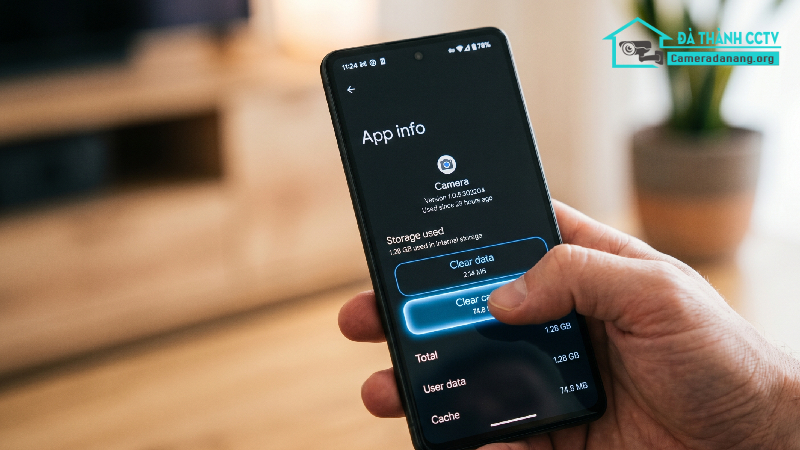
Xóa dữ liệu và bộ nhớ đệm của ứng dụng Camera (Dành riêng cho Android)
Đối với các dòng máy Android như Samsung, Xiaomi, Oppo, việc bộ nhớ đệm bị xung đột rất hay xảy ra.
-
Bước 1: Vào Cài đặt (Settings) -> Chọn Ứng dụng (Apps).
-
Bước 2: Tìm và chọn ứng dụng Camera (Máy ảnh).
-
Bước 3: Nhấn vào Lưu trữ (Storage) -> Chọn Xóa bộ nhớ đệm (Clear Cache) và Xóa dữ liệu (Clear Data).
-
Bước 4: Mở lại camera xem đã hoạt động bình thường chưa.
Cập nhật tất cả ứng dụng lên phiên bản mới nhất
Hãy truy cập vào App Store (iPhone) hoặc Google Play Store (Android), kiểm tra mục cập nhật ứng dụng. Hãy đảm bảo ứng dụng Camera mặc định (nếu có bản vá) hoặc các ứng dụng mạng xã hội có dùng camera (Facebook, TikTok, Zalo) đã được nâng lên phiên bản mới nhất phù hợp với hệ điều hành vừa cập nhật.
Khôi phục cài đặt gốc (Reset Factory)
Nếu các biện pháp trên đều thất bại, hệ điều hành mới có thể đã bị lỗi sâu trong hệ thống. Bạn cần đưa máy về trạng thái nhà sản xuất.
Lưu ý quan trọng: Hãy sao lưu toàn bộ dữ liệu (hình ảnh, danh bạ, tin nhắn…) trước khi thực hiện vì quá trình này sẽ xóa sạch mọi thứ trên điện thoại.
Cách sửa lỗi camera giám sát (IP Camera) sau khi Update Firmware
Đối với hệ thống camera an ninh gia đình hoặc văn phòng, việc cập nhật firmware lỗi có thể khiến camera bị “b brick” (mất nguồn), không xem được qua điện thoại hoặc mất kết nối Wi-Fi.
Khởi động lại nguồn điện (Power Cycle)
Hãy rút phích cắm điện của camera hoặc tắt switch PoE cấp nguồn, đợi khoảng 1 – 2 phút rồi cắm điện lại. Đồng thời, bạn cũng nên khởi động lại cả Modem/Router Wi-Fi của nhà mình để đảm bảo đường truyền mạng ổn định.
Reset cứng camera và cài đặt lại từ đầu
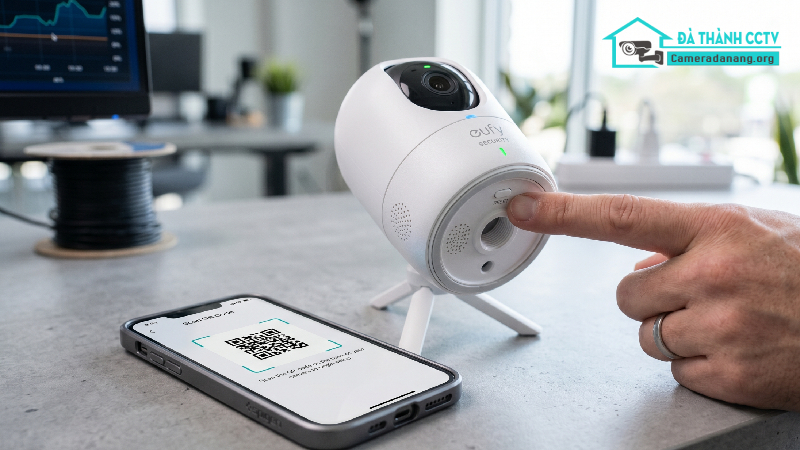
Hầu hết các dòng camera IP hiện nay (Imou, Ezviz, Kasa…) đều có một nút Reset vật lý trên thân máy.
-
Bước 1: Cắm điện cho camera hoạt động.
-
Bước 2: Dùng tăm hoặc nhấn giữ nút Reset trong khoảng 10 – 15 giây cho đến khi nghe tiếng “tít” hoặc đèn tín hiệu nhấp nháy đỏ.
-
Bước 3: Mở ứng dụng trên điện thoại, xóa thiết bị cũ và tiến hành quét mã QR để cấu hình kết nối Wi-Fi lại từ đầu.
Hạ cấp phần mềm (Downgrade Firmware)
Nếu phiên bản firmware mới bị lỗi diện rộng từ nhà sản xuất, bạn cần truy cập vào trang chủ của hãng, tải phiên bản firmware ổn định trước đó (định dạng file .dav hoặc .bin) vào thẻ nhớ hoặc máy tính, sau đó tiến hành nạp lại phần mềm cho camera thông qua cổng web quản lý hoặc phần mềm chuyên dụng (như SADP tool của Hikvision).
Những lưu ý quan trọng khi cập nhật phần mềm để tránh lỗi camera
“Phòng bệnh hơn chữa bệnh”, để không phải đau đầu tìm cách sửa lỗi camera sau khi cập nhật phần mềm, bạn nên bỏ túi những lưu ý sau cho các lần update tiếp theo:
-
Đảm bảo pin trên 50%: Luôn sạc pin đầy đủ hoặc cắm sạc trực tiếp trong quá trình cập nhật đối với điện thoại. Đối với camera an ninh, tuyệt đối không rút điện khi thiết bị đang nạp phần mềm.
-
Kết nối Wi-Fi ổn định: Không dùng mạng 3G/4G chập chờn để tải bản cập nhật lớn.
-
Đọc phản hồi từ cộng đồng: Trước khi nhấn cập nhật một phiên bản hệ điều hành lớn (ví dụ từ iOS 17 lên iOS 18), hãy tham khảo trước trên các hội nhóm công nghệ xem phiên bản đó có gặp lỗi camera hay hao pin không rồi hãy quyết định nâng cấp.
Giải pháp tối ưu khi camera bị lỗi phần cứng sau cập nhật
Trong một số trường hợp hy hữu, việc cập nhật phần mềm làm tăng xung nhịp hoặc thay đổi điện áp đột ngột khiến linh kiện phần cứng camera vốn đã yếu bị hỏng hoàn toàn (cháy cảm biến, hỏng lật ống kính). Nếu đã thử mọi cách cài đặt lại phần mềm mà camera vẫn không hoạt động, có lẽ đã đến lúc bạn cần tìm kiếm một đơn vị sửa chữa hoặc thay mới chuyên nghiệp.
Nếu bạn đang gặp sự cố với hệ thống an ninh và muốn đổi sang một giải pháp bền bỉ, tiết kiệm hơn, hãy liên hệ ngay với các dịch vụ uy tín để được hỗ trợ lắp đặt camera giá rẻ tại Đà Nẵng.
