


Việc chia sẻ quyền truy cập camera an ninh cho các thành viên trong gia đình hoặc đồng nghiệp trong công ty là tính năng vô cùng tiện lợi và cần thiết. Tuy nhiên, trong quá trình sử dụng, không ít người dùng gặp phải tình trạng lỗi camera không chia sẻ được cho điện thoại khác. Lỗi này khiến người nhận không thể xem được hình ảnh trực tuyến, gây bất tiện và làm giảm hiệu quả giám sát an ninh.
Bài viết này sẽ chỉ ra những nguyên nhân phổ biến và hướng dẫn bạn cách khắc phục triệt để lỗi không chia sẻ được camera trên các dòng máy phổ biến hiện nay như Ezviz, Imou, Yoosee, Hikvision…
Nguyên Nhân Camera Không Chia Sẻ Được Cho Điện Thoại Khác
Trước khi đi vào các bước sửa lỗi chi tiết, chúng ta cần hiểu rõ nguyên nhân vì sao tính năng chia sẻ này lại bị gián đoạn. Thông thường, lỗi này xuất phát từ một trong các lý do sau:
-
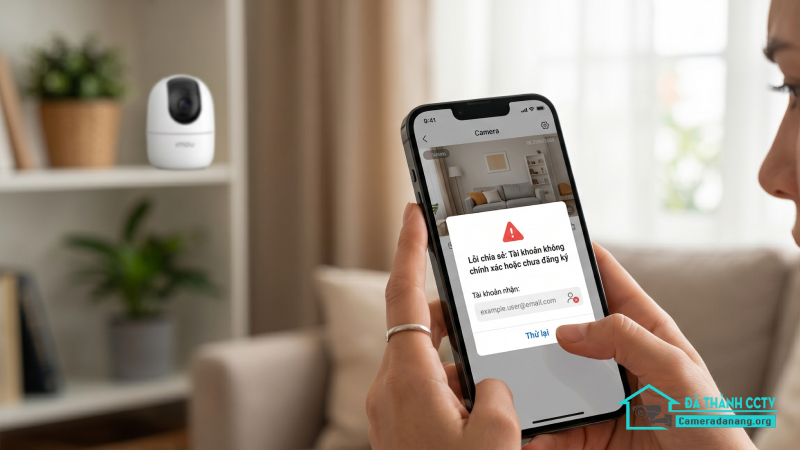
Tài khoản nhận chưa được đăng ký hoặc sai thông tin: Điện thoại được chia sẻ chưa tạo tài khoản trên ứng dụng camera hoặc bạn nhập sai số điện thoại/email của họ.
-
Khác vùng/quốc gia khi đăng ký tài khoản: Đây là lỗi cực kỳ phổ biến. Nếu tài khoản gốc đăng ký ở vùng “Việt Nam” nhưng tài khoản phụ lại chọn vùng khác, hệ thống sẽ chặn chia sẻ do chính sách bảo mật.
-
Trùng thiết bị/Lỗi xung đột phần mềm: Ứng dụng camera trên một trong hai máy chưa được cập nhật phiên bản mới nhất, dẫn đến lỗi kết nối.
-
Giới hạn quyền chia sẻ: Tài khoản chính chưa cấp đủ quyền xem hoặc số lượng tài khoản phụ đã vượt quá giới hạn cho phép của thiết bị.
-
Lỗi kết nối mạng: Hệ thống máy chủ của hãng camera bị bảo trì hoặc mạng internet tại nhà bạn/người nhận đang chập chờn.
Cách Sửa Lỗi Camera Không Chia Sẻ Được Theo Từng Dòng Máy
Mỗi thương hiệu camera sẽ có giao diện app và cơ chế bảo mật khác nhau. Dưới đây là hướng dẫn chi tiết cách khắc phục cho 3 dòng camera Wifi phổ biến nhất hiện nay.
Cách khắc phục trên Camera Imou (Ứng dụng Imou Life)
Camera Imou nổi tiếng với độ bảo mật cao, chính vì vậy việc chia sẻ đôi khi gặp khó khăn nếu bạn không làm đúng quy trình.
-
Bước 1: Yêu cầu điện thoại thứ hai tải app Imou Life và đăng ký một tài khoản hoàn toàn mới. Hãy chắc chắn rằng khi đăng ký, cả hai máy đều chọn Mã vùng là Việt Nam (+84).
-
Bước 2: Trên điện thoại của tài khoản chính (tài khoản quản lý camera), mở app Imou Life lên. Chọn vào camera cần chia sẻ, nhấn vào biểu tượng Cài đặt (bánh răng) ở góc phải màn hình.
-
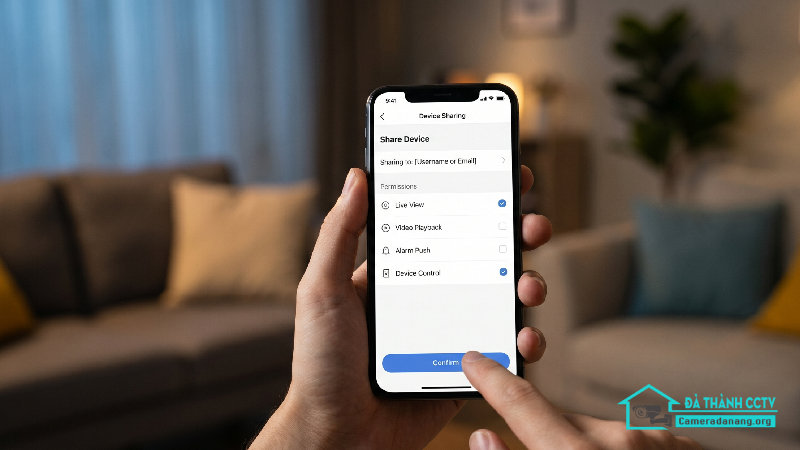
Bước 3: Tìm và chọn mục Chia sẻ thiết bị (Share Device) -> Nhấn vào dấu (+) hoặc nút Thêm người dùng chia sẻ.
-
Bước 4: Nhập chính xác số điện thoại hoặc email của tài khoản phụ vào ô tìm kiếm.
-
Bước 5: Phân quyền cho tài khoản phụ (cho phép xem trực tiếp, xem lại, hay đàm thoại 2 chiều…) rồi nhấn Hoàn tất.
-
Bước 6: Mở app Imou Life trên điện thoại thứ hai, bạn sẽ thấy một thông báo mời nhận chia sẻ. Nhấn Chấp nhận là xong.
Lưu ý: Nếu hệ thống báo “Tài khoản không tồn tại”, hãy kiểm tra xem tài khoản phụ đã xác thực qua email/SMS chưa, hoặc có bị thừa/thiếu số 0 ở đầu số điện thoại hay không.
Cách khắc phục trên Camera Ezviz (Ứng dụng Ezviz)
Ứng dụng Ezviz thường gặp lỗi “Thiết bị đã được chia sẻ” hoặc không gửi được lời mời do xung đột vùng miền.
-
Bước 1: Kiểm tra lại vùng đăng ký của tài khoản phụ. Vào mục Tôi trên app Ezviz -> Quản lý tài khoản để xem khu vực. Đảm bảo cả hai tài khoản đều cùng thuộc khu vực Việt Nam.
-
Bước 2: Tại tài khoản chính, vào phần Cài đặt camera -> chọn Chia sẻ thiết bị.
-
Bước 3: Nhập Email hoặc Số điện thoại của người nhận. Chọn các quyền mà bạn muốn cấp cho họ.
-
Bước 4: Nhấn Lưu. Lúc này, ở điện thoại được chia sẻ, hãy load lại trang chủ app Ezviz. Một thông báo “Nhận chia sẻ từ…” sẽ hiện ra, bạn chỉ cần bấm Chấp nhận.
Nếu vẫn lỗi, bạn hãy thử quét mã QR tài khoản của nhau. Trên máy phụ vào mục hồ sơ lấy mã QR, máy chính dùng tính năng quét mã để kết bạn và chia sẻ trực tiếp.
Cách khắc phục trên Camera Yoosee (Ứng dụng Yoosee)
Yoosee là dòng camera giá rẻ và có cách chia sẻ linh hoạt hơn qua Link hoặc mã QR, nhưng cũng rất dễ phát sinh lỗi đường truyền.
-
Cách 1 (Chia sẻ qua mã QR): Tại máy chính, vào Chia sẻ -> Chọn Chia sẻ mã QR. Dùng máy thứ hai mở app Yoosee, bấm dấu (+) ở góc phải -> Chọn Quét để quét mã QR từ máy chính.
-
Cách 2 (Chia sẻ qua tài khoản Yoosee): Nhập ID Yoosee hoặc số điện thoại của máy thứ hai để gửi lời mời trực tiếp.
Cách sửa lỗi Yoosee không xem được: Nếu máy phụ quét mã thành công nhưng màn hình quay vòng vòng không tải được hình ảnh, hãy kiểm tra lại kết nối Wifi của máy phụ. Hoặc bạn hãy thoát hẳn ứng dụng Yoosee ở cả 2 máy, tắt đa nhiệm và mở lại để app cập nhật lại luồng dữ liệu.
Những Lưu Ý Quan Trọng Để Chia Sẻ Camera Thành Công
Để quá trình kết nối và chia sẻ quyền xem camera diễn ra mượt mà, không gặp lỗi, bạn nên bỏ túi những lưu ý quan trọng sau:
-
Luôn cập nhật ứng dụng: Đảm bảo app camera trên cả hai điện thoại đều là phiên bản mới nhất từ CH Play hoặc App Store. Phiên bản quá cũ sẽ từ chối nhận các lệnh mã hóa bảo mật mới.
-
Kiểm tra số lượng thiết bị kết nối: Một số dòng camera giá rẻ giới hạn số lượng người xem cùng một lúc (thường là 3-5 người). Nếu quá tải, người thứ 6 vào sẽ bị đẩy ra hoặc báo lỗi kết nối.
-
Độ ổn định của mạng Internet: Camera Wifi cần một băng thông upload đủ tốt. Nếu mạng Wifi tại vị trí lắp camera bị yếu, việc truyền hình ảnh đến nhiều điện thoại cùng lúc sẽ bị nghẽn mạng.
-
Không chia sẻ mật khẩu tài khoản chính: Để đảm bảo an toàn bảo mật, tuyệt đối không cho người khác đăng nhập chung tài khoản chính của bạn. Hãy dùng tính năng chia sẻ tài khoản phụ như hướng dẫn ở trên để có thể dễ dàng hủy quyền truy cập khi cần thiết.
Làm Gì Khi Đã Thử Mọi Cách Nhưng Vẫn Lỗi Chia Sẻ Camera?
Nếu bạn đã thử tất cả các cách trên mà điện thoại khác vẫn không thể kết nối được, rất có thể camera đã bị lỗi firmware, lỗi chip Wi-Fi bên trong phần cứng, hoặc hệ thống tài khoản đám mây của thiết bị gặp sự cố nghiêm trọng. Trong trường hợp này, việc tự mày mò sửa chữa có thể làm mất cấu hình gốc của camera.
Giải pháp tối ưu lúc này là liên hệ với các kỹ thuật viên camera chuyên nghiệp để được kiểm tra, xử lý nhanh chóng. Nếu bạn đang tìm kiếm một dịch vụ hỗ trợ kỹ thuật, sửa chữa và lắp đặt camera tận nơi, chuyên nghiệp với chính sách bảo hành dài hạn, hãy liên hệ ngay với các trung tâm uy tín để được tư vấn giải pháp toàn diện về an ninh, đặc biệt là dịch vụ lắp camera wifi tại Đà Nẵng.
