


Việc tự lắp đặt và quản lý hệ thống camera giám sát tại nhà hiện nay đã trở nên vô cùng phổ biến nhờ giao diện thân thiện và kết nối không dây tiện lợi. Tuy nhiên, trong quá trình cài đặt hoặc cấu hình lại thiết bị, rất nhiều người dùng đã gặp phải tình trạng camera không thể kết nối và màn hình ứng dụng hiển thị thông báo lỗi “Device Already Added” (Thiết bị đã được thêm). Lỗi này thường khiến người dùng hoang mang vì không biết camera của mình đang nằm trong tài khoản của ai và làm cách nào để lấy lại quyền kiểm soát. Bài viết này sẽ phân tích chi tiết nguyên nhân và hướng dẫn bạn từng bước cách sửa camera báo lỗi Device Already Added cực kỳ đơn giản và hiệu quả.
Nguyên Nhân Camera Báo Lỗi Device Already Added là gì?
Trước khi đi vào các bước xử lý cụ thể, chúng ta cần hiểu rõ bản chất của lỗi này. Thông báo “Device Already Added” xuất hiện nghĩa là số seri (Serial Number) hoặc mã định danh của chiếc camera đó đã được đăng ký và liên kết với một tài khoản ứng dụng (Ezviz, Hik-Connect, Imou Life, DMSS…) khác trước đó. Hệ thống bảo mật của các hãng camera không cho phép một thiết bị tồn tại trên hai tài khoản độc lập cùng một lúc để tránh bị xem trộm. Các nguyên nhân phổ biến bao gồm:
-
Tài khoản cũ của chính bạn: Bạn đã từng cài camera này vào một số điện thoại hoặc email khác nhưng lâu ngày không sử dụng và vô tình quên mất.
-
Được cài đặt bởi kỹ thuật viên: Khi lắp đặt camera, thợ kỹ thuật đã dùng tài khoản của họ để kiểm tra camera nhưng sau đó quên xóa (unbind) khỏi tài khoản của họ để bàn giao lại cho bạn.
-
Mua phải hàng cũ, hàng đổi trả: Chiếc camera bạn mua có thể là hàng trưng bày hoặc hàng khách hàng trước đã mua, cài thử rồi đổi trả nhưng chưa được xóa liên kết tài khoản cũ.
-
Lỗi hệ thống hoặc nhảy IP: Trong một số trường hợp hiếm hoi, việc xung đột firmware hoặc đồng bộ hóa đám mây bị lỗi khiến server nhận diện nhầm thiết bị đã được thêm.
Hướng Dẫn Cách Sửa Camera Báo Lỗi Device Already Added Cho Từng Hãng
Mỗi thương hiệu camera sẽ có một hệ sinh thái phần mềm và cơ chế bảo mật riêng. Dưới đây là giải pháp chi tiết cho 3 dòng camera phổ biến nhất hiện nay trên thị trường.
Hủy liên kết camera Ezviz và Hikvision bằng tính năng Unbind
Vì Ezviz là công ty con của Hikvision nên cơ chế bảo mật và cách xử lý lỗi “Device Already Added” (hoặc “The device has been added by another account”) trên ứng dụng Ezviz và Hik-Connect là hoàn toàn tương tự nhau.
-
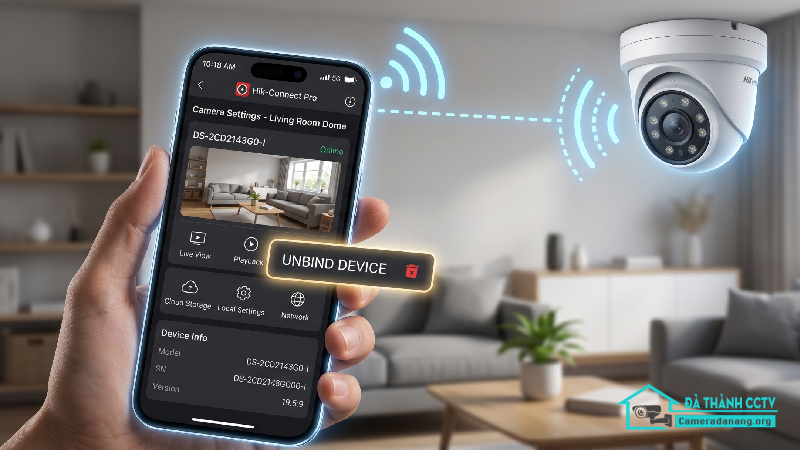
Cách 1: Sử dụng tính năng “Unbind” (Hủy liên kết) trực tiếp trên điện thoại
-
Bước 1: Đảm bảo điện thoại của bạn đang kết nối chung một mạng Wi-Fi với camera Ezviz/Hikvision.
-
Bước 2: Mở ứng dụng Ezviz hoặc Hik-Connect, bấm vào biểu tượng dấu cộng
(+)để quét mã QR trên camera. -
Bước 3: Khi màn hình báo lỗi xuất hiện, bạn sẽ thấy dòng chữ “Unbind Device” (Hủy liên kết thiết bị). Hãy bấm vào đó.
-
Bước 4: Nhập mật khẩu của chính camera (thường là mã Verification Code in dưới đáy camera) và nhập mã capcha xác thực.
-
Bước 5: Chờ hệ thống xử lý trong vài giây. Khi có thông báo “Unbind Successful”, bạn đã có thể tiến hành quét mã QR để thêm camera vào tài khoản mới bình thường.
-
-
Cách 2: Sử dụng phần mềm SADP Tool trên máy tính
-
Nếu cách trên không khả dụng, bạn hãy tải phần mềm SADP Tool của Hikvision về máy tính (máy tính phải cắm chung mạng LAN với camera).
-
Phần mềm sẽ tự quét ra IP của camera. Bạn tích chọn vào thiết bị camera đang bị khóa, sau đó nhìn lên góc trên cùng bên phải và chọn nút Unbind.
-
Điền tên đăng nhập (
admin), mật khẩu của camera và mã xác thực hiển thị trên màn hình để xóa thiết bị khỏi tài khoản cũ từ xa qua hệ thống Server toàn cầu.
-
Cách xóa tài khoản camera Imou bị gán vào tài khoản khác
Đối với dòng camera Imou Life, khi camera bị gán vào tài khoản khác, ứng dụng sẽ che mờ một phần email hoặc số điện thoại của tài khoản cũ (Ví dụ: abc***@gmail.com hoặc 098***123).
-
Cách 1: Tự gỡ bằng nút Reset cứng trên camera
-
Bước 1: Cắm điện cho camera Imou hoạt động ổn định.
-
Bước 2: Tìm vị trí nút Reset (thường nằm ở dưới bụng camera gần khe cắm thẻ nhớ hoặc trên thân dây nguồn đối với camera ngoài trời).
-
Bước 3: Nhấn và giữ chặt nút Reset trong khoảng 10 – 15 giây cho đến khi camera phát ra tiếng “Tít” hoặc đèn tín hiệu chuyển sang màu đỏ và nhấp nháy liên tục.
-
Bước 4: Chờ camera khởi động lại (đèn chuyển sang nhấp nháy xanh). Hãy thử quét lại mã QR trên ứng dụng Imou Life. Nếu may mắn, firmware của một số dòng Imou đời cũ sẽ tự động giải phóng liên kết sau khi reset.
-
-
Cách 2: Yêu cầu nhà sản xuất giải phóng thiết bị (Unbind hộ)
-
Nếu sau khi reset mà vẫn báo lỗi, bạn cần chụp lại rõ nét tem nhãn chứa số Serial Number (S/N) và mã QR Code dưới đáy camera.
-
Gửi thông tin này kèm theo hình ảnh hóa đơn mua hàng (nếu có) đến bộ phận hỗ trợ kỹ thuật của Imou Việt Nam qua email hoặc tổng đài để họ kiểm tra trên hệ thống và xóa tài khoản cũ cho bạn. Thời gian xử lý thường từ 15 phút đến vài giờ làm việc.
-
Sửa lỗi Device Already Added trên camera Dahua và KBONE
Camera Dahua (dùng ứng dụng DMSS) và KBONE (dùng ứng dụng KBONE) cũng có những cách khắc phục tương đương khi bị lỗi trùng thiết bị:
-
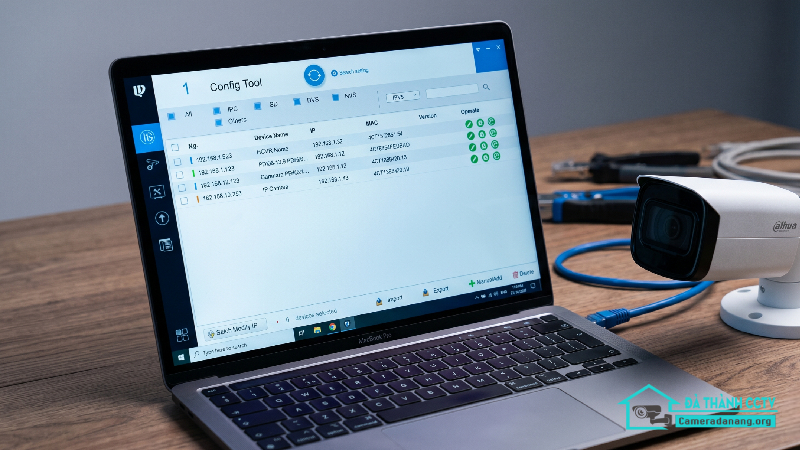
Sử dụng phần mềm Config Tool trên PC: Tương tự như SADP Tool, hãng Dahua cung cấp công cụ Config Tool. Bạn có thể dùng công cụ này để kiểm tra trạng thái camera, thực hiện khôi phục cài đặt gốc (Initialization) của thiết bị về trạng thái xuất xưởng, từ đó xóa bỏ liên kết đám mây cũ nếu bạn có mật khẩu của camera.
-
Liên hệ đại lý phân phối chính hãng: Bạn có thể mang camera đến trực tiếp trung tâm bảo hành hoặc đại lý nơi bạn mua camera để kỹ thuật viên dùng tài khoản Master (tài khoản quản trị cấp cao) thực hiện lệnh gỡ bỏ thiết bị trên Server quốc tế.
Làm Thế Nào Để Xử Lý Dứt Điểm Lỗi Device Already Added?
Nếu bạn đã áp dụng toàn bộ các phương pháp hướng dẫn ở trên, từ việc tự unbind, reset cứng cho đến dùng phần mềm máy tính mà vẫn bất lực trước thông báo lỗi bướng bỉnh này, thì rất có thể chiếc camera của bạn đang gặp lỗi xung đột firmware nghiêm trọng hoặc thuộc diện thiết bị không thể gỡ bỏ từ xa. Lúc này, giải pháp tốt nhất là tìm đến các kỹ thuật viên camera chuyên nghiệp, những người sở hữu các công cụ phần mềm chuyên sâu để can thiệp trực tiếp vào chip nhớ của camera nhằm chạy lại phần mềm gốc. Bên cạnh đó, nếu hệ thống camera nhà bạn đã quá cũ kỹ, thường xuyên hỏng vặt hoặc mờ nhòe, việc cân nhắc thay thế bằng một hệ thống camera đời mới với công nghệ bảo mật tiên tiến, hình ảnh sắc nét hơn cũng là một khoản đầu tư vô cùng hợp lý để bảo vệ an ninh tuyệt đối cho gia đình. Hãy tìm kiếm các đơn vị uy tín để được hỗ trợ kiểm tra kỹ thuật chuẩn xác hoặc tư vấn những dòng camera giá rẻ Đà nẵng chất lượng cao, bảo hành chính hãng dài lâu.
