


Hệ thống camera giám sát là “mắt thần” giúp bảo vệ an ninh cho gia đình và doanh nghiệp của bạn. Tuy nhiên, một ngày đẹp trời, bạn cần kiểm tra lại hình ảnh cũ nhưng hệ thống lại báo lỗi, màn hình đen xì hoặc không tìm thấy dữ liệu. Tình huống này rất phổ biến và gây ra không ít phiền toái, đặc biệt là khi có sự cố va chạm hoặc mất cắp xảy ra. Bài viết này sẽ hướng dẫn bạn cách sửa camera không xem lại được video một cách chi tiết, dễ hiểu để bạn có thể tự khắc phục ngay tại nhà.
Nguyên nhân khiến camera không xem lại được video
Trước khi bắt tay vào sửa chữa, chúng ta cần tìm hiểu rõ nguyên nhân. Việc camera ghi hình trực tiếp (Live view) bình thường nhưng không lưu trữ được thường bắt nguồn từ các lý do sau:
-
Lỗi thiết bị lưu trữ: Thẻ nhớ (MicroSD) hoặc ổ cứng (HDD) bị hỏng, bị đầy hoặc lỏng chân cắm.
-
Cài đặt sai chế độ: Tính năng ghi hình (Playback/Record) chưa được kích hoạt hoặc lịch trình ghi hình bị thiết lập sai.
-
Sai lệch thời gian: Giờ trên hệ thống camera bị lệch so với thực tế, khiến bạn tìm kiếm sai mốc thời gian.
-
Lỗi nguồn điện hoặc kết nối: Nguồn cấp cho ổ cứng/thẻ nhớ không ổn định hoặc dây cáp tín hiệu bị lỏng.
-
Lỗi phần mềm/Firmware: Ứng dụng xem camera trên điện thoại hoặc phần mềm trên đầu ghi bị xung đột, lỗi thời.
Hướng dẫn cách sửa camera không xem lại được video chi tiết
Tùy thuộc vào việc bạn đang sử dụng camera Wifi không dây (dùng thẻ nhớ) hay hệ thống camera có đầu ghi (dùng ổ cứng), hãy áp dụng các bước xử lý tương ứng dưới đây.
Kiểm tra và khắc phục lỗi do thẻ nhớ (Đối với camera Wifi)
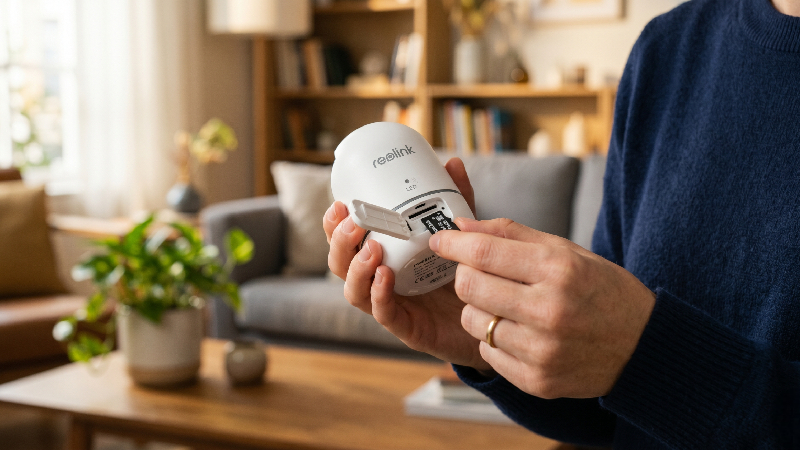
Camera Wifi (như Ezviz, Imou, Kasa,…) thường lưu video trực tiếp vào thẻ nhớ gắn trên thân máy. Nếu không xem lại được, thẻ nhớ là “nghi phạm” lớn nhất.
-
Bước 1: Kiểm tra trạng thái thẻ nhớ trên ứng dụng. Mở app (Ezviz, Imou Life,…) vào mục cài đặt lưu trữ. Nếu app báo “Không có thẻ nhớ” hoặc “Lỗi thẻ nhớ”, hãy định dạng (Format) lại thẻ.
-
Bước 2: Vệ sinh và cắm lại thẻ. Tắt nguồn camera, rút thẻ nhớ ra, dùng khăn khô lau sạch chân đồng rồi cắm chặt lại vào khe cắm. Bật nguồn và kiểm tra lại.
-
Bước 3: Thay thẻ nhớ chính hãng chuyên dụng. Nhiều người dùng thẻ nhớ điện thoại (giá rẻ, tốc độ ghi thấp) cho camera dẫn đến việc thẻ bị “nát” sau vài tháng. Hãy thay bằng thẻ nhớ chuyên dụng cho camera (Class 10, chuẩn ghi đọc liên tục).
Sửa lỗi do ổ cứng HDD (Đối với hệ thống camera đầu ghi)
Với hệ thống có đầu ghi hình (Hikvision, Dahua, KBVision,…), video được lưu vào ổ cứng nằm bên trong đầu ghi.
-
Bước 1: Kiểm tra đèn tín hiệu. Quan sát mặt trước đầu ghi xem đèn “HDD” có sáng hoặc nhấp nháy không. Nếu đèn tắt hoặc đầu ghi phát tiếng kêu “tít tít” liên tục, ổ cứng đang gặp sự cố.
-
Bước 2: Kiểm tra dây cáp bên trong. Ngắt nguồn, mở vỏ đầu ghi, rút ra và cắm lại chặt chẽ hai sợi dây: dây nguồn ổ cứng và dây cáp dữ liệu SATA.
-
Bước 3: Định dạng lại ổ cứng. Vào giao diện quản lý của đầu ghi (trên màn hình TV hoặc máy tính), tìm mục Storage (Lưu trữ) -> HDD Management (Quản lý ổ cứng), chọn ổ cứng và nhấn Init/Format (Khởi tạo/Định dạng).
Đồng bộ lại thời gian trên hệ thống camera
Một lỗi cực kỳ “ngớ ngẩn” nhưng rất hay gặp là thời gian của camera bị nhảy về năm 1970 hoặc 2000 (do hết pin CMOS hoặc mất điện). Khi bạn tìm video ngày hôm nay, camera sẽ không hiển thị vì dữ liệu đang bị lưu ở… quá khứ.
-
Cách khắc phục: Vào mục cài đặt hệ thống (System Settings) -> Thời gian (Time/Date). Chọn múi giờ chuẩn của Việt Nam là ICT (GMT +7). Bật tính năng NTP (Network Time Protocol) để camera tự động đồng bộ giờ theo mạng Internet.
Kích hoạt lại tính năng ghi hình và lưu trữ
Đôi khi vô tình bạn hoặc ai đó đã tắt tính năng tự động lưu trữ trên ứng dụng mà không hề hay biết.
-
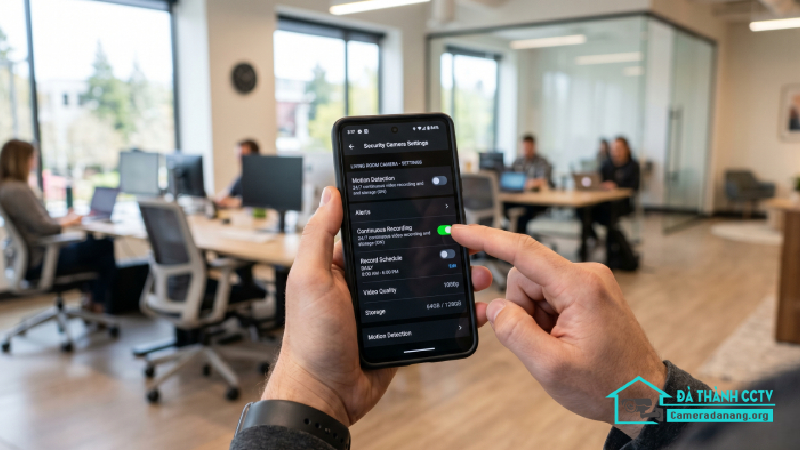
Đối với camera Wifi: Vào cài đặt -> chọn mục Lưu trữ đám mây/Thẻ nhớ -> Đảm bảo đã bật công tắc “Ghi hình cả ngày” (Continuous Recording) hoặc “Ghi hình khi có chuyển động”.
-
Đối với đầu ghi: Vào mục Record Schedule (Lịch trình ghi hình), kiểm tra xem các ô lịch trình đã được tô màu (biểu thị cho việc cho phép ghi hình) hay chưa. Nếu trống trơn, hãy chọn “Select All” và lưu lại.
Những lưu ý quan trọng để tránh lỗi mất dữ liệu video
Để hệ thống camera hoạt động bền bỉ và không lặp lại tình trạng không xem lại được video, bạn nên bỏ túi những lưu ý sau:
-
Không mua thẻ nhớ/ổ cứng giá rẻ trôi nổi: Thiết bị lưu trữ cho camera phải hoạt động 24/7. Các loại thẻ nhớ fake sẽ hỏng chỉ sau 1-2 tuần sử dụng.
-
Cấp nguồn điện ổn định: Sử dụng đúng bộ nguồn (Adapter) đi kèm của hãng. Nguồn yếu không đủ cấp điện cho ổ cứng quay, dẫn đến việc không ghi được dữ liệu.
-
Cập nhật phần mềm thường xuyên: Luôn cập nhật phiên bản mới nhất cho ứng dụng trên điện thoại để tránh lỗi xung đột hệ điều hành (iOS/Android).
-
Kiểm tra định kỳ: Mỗi tháng một lần, bạn nên chủ động mở mục xem lại (Playback) để đảm bảo dữ liệu vẫn đang được ghi chép đều đặn.
Giải pháp triệt để khi tự sửa không thành công
Nếu bạn đã thử định dạng thẻ nhớ, thay ổ cứng, cài đặt lại thời gian mà camera vẫn “bướng bỉnh” không cho xem lại video, rất có thể thiết bị đã bị hỏng bo mạch bên trong, lỗi cổng SATA trên đầu ghi hoặc lỗi firmware sâu.
Lúc này, việc cố gắng tự tháo tung thiết bị có thể làm rách tem bảo hành hoặc gây hư hỏng nặng hơn. Phương án tốt nhất là liên hệ với các đơn vị sửa chữa camera chuyên nghiệp. Đà Thành CCTV cam kết bắt đúng bệnh, xử lý triệt để lỗi không lưu trữ, thay thế linh kiện (thẻ nhớ, ổ cứng) chính hãng bảo hành dài hạn với mức chi phí tối ưu nhất. Hãy bảo vệ ngôi nhà của bạn toàn diện bằng cách kiểm tra hệ thống định kỳ và lựa chọn đơn vị uy tín khi có nhu cầu bảo dưỡng hay lắp camera.
