


Hệ thống camera an ninh đóng vai trò như “mắt thần” bảo vệ ngôi nhà và tài sản của bạn 24/7. Tuy nhiên, một trong những sự cố gây ức chế nhất cho người dùng là tình trạng camera báo offline (ngoại tuyến) liên tục. Việc mất kết nối không chỉ làm gián đoạn quá trình giám sát mà còn tạo ra những lỗ hổng an ninh nguy hiểm. Thay vì tốn chi phí và thời gian chờ đợi thợ kỹ thuật, bạn hoàn toàn có thể tự kiểm tra và khắc phục tình trạng này. Bài viết dưới đây sẽ hướng dẫn bạn cách sửa camera báo offline liên tục tại nhà một cách chi tiết và dễ dàng nhất.
Nguyên Nhân Khiến Camera Bị Ngoại Tuyến Liên Tục
Trước khi bắt tay vào sửa chữa, chúng ta cần hiểu rõ lý do vì sao hệ thống camera lại rơi vào trạng thái “mất liên lạc”. Việc bắt đúng bệnh sẽ giúp bạn tiết kiệm được rất nhiều thời gian.
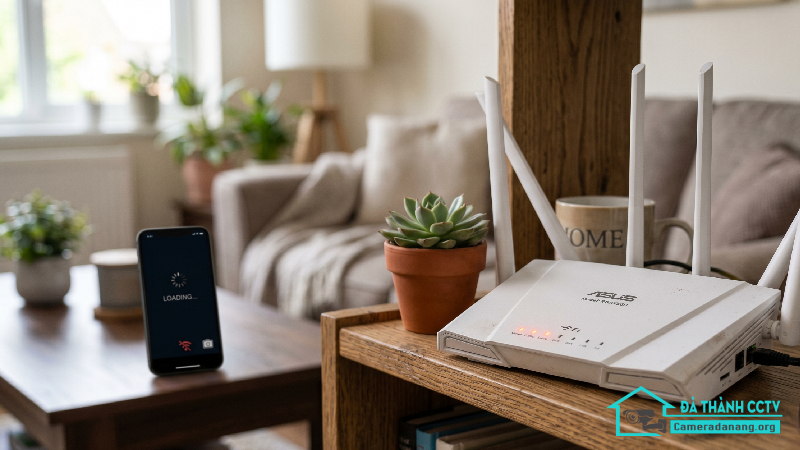
Tín Hiệu Wi-Fi Hoặc Mạng Internet Không Ổn Định
Đây là nguyên nhân phổ biến nhất chiếm đến 80% các trường hợp camera IP Wifi bị offline. Nếu bộ định tuyến (Router) ở quá xa, bị cản trở bởi tường dày, hoặc có quá nhiều thiết bị cùng truy cập, băng thông sẽ bị quá tải. Khi tín hiệu mạng chập chờn, camera sẽ liên tục bị ngắt kết nối và tự động kết nối lại, tạo ra hiện tượng offline ngắt quãng.
Nguồn Điện Cấp Cho Camera Bị Chập Chờn
Camera cần một nguồn điện ổn định để hoạt động liên tục. Nếu cục nguồn (Adapter) bị hỏng, dây dẫn bị chuột cắn, hoặc ổ cắm bị lỏng, camera sẽ bị tắt nguồn đột ngột. Khi không có điện, thiết bị hiển thị trạng thái offline trên ứng dụng điện thoại là điều hiển nhiên.
Lỗi Phần Mềm Hoặc Firmware Đã Quá Cũ
Nhà sản xuất thường xuyên tung ra các bản cập nhật firmware để sửa lỗi và tối ưu hóa hiệu suất. Nếu bạn “bỏ quên” việc cập nhật trong thời gian dài, xung đột phần mềm giữa ứng dụng trên điện thoại và camera có thể xảy ra, dẫn đến việc mất kết nối liên tục.
Thay Đổi Thông Tin Mạng Wi-Fi (Tên Hoặc Mật Khẩu)
Nếu bạn vừa thay đổi tên Wi-Fi (SSID) hoặc mật khẩu mới cho nhà mình, camera sẽ không thể tự động nhận diện mạng cũ nữa. Nó sẽ báo offline cho đến khi bạn cấu hình lại thông tin mạng mới cho thiết bị.
Hướng Dẫn Cách Sửa Camera Báo Offline Liên Tục Tại Nhà
Sau khi đã khuấy vùng được nguyên nhân, hãy áp dụng ngay các bước xử lý từ đơn giản đến chuyên sâu dưới đây để đưa camera trở lại trạng thái hoạt động bình thường.
Bước 1: Kiểm Tra Và Khởi Động Lại Nguồn Điện
Đầu tiên, hãy quan sát đèn tín hiệu trên camera (nếu có) hoặc dùng tay che nhẹ lên ống kính để xem đèn hồng ngoại có sáng lên không. Nếu không có dấu hiệu của điện:
-
Hãy kiểm tra lại jack cắm nguồn xem có bị lỏng không.
-
Thử cắm adapter của camera sang một ổ điện khác đang hoạt động bình thường.
-
Nếu adapter bị nóng bất thường hoặc có mùi khét, hãy thay thế bằng một cục nguồn mới có cùng thông số điện áp (thường là 5V hoặc 12V).
Bước 2: Khởi Động Lại Router Wi-Fi Và Camera
Đôi khi, Router Wi-Fi hoạt động quá tải trong thời gian dài dẫn đến hiện tượng “treo” mạng.
-
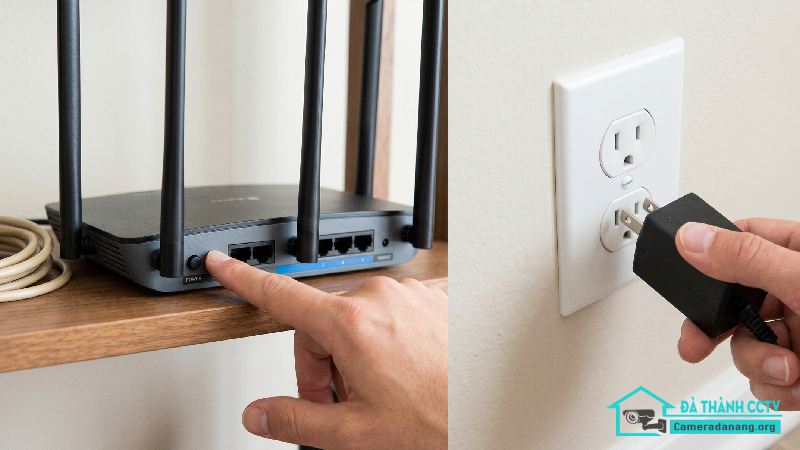
Cách làm: Hãy rút phích cắm nguồn của Router Wi-Fi và camera ra, đợi khoảng 1-2 phút rồi cắm lại.
-
Quá trình này giúp xóa sạch bộ nhớ đệm (cache) và giải phóng các địa chỉ IP bị xung đột. Chờ mạng ổn định và kiểm tra lại trên ứng dụng.
Bước 3: Di Chuyển Camera Lại Gần Router Hoặc Lắp Bộ Kích Sóng
Nếu camera hoạt động ổn định khi để gần Router nhưng lại báo offline khi lắp ra ngoài sân, thủ phạm chính là khoảng cách.
-
Giải pháp: Hãy di chuyển Router đến vị trí trung tâm hơn, hoặc cân nhắc lắp thêm một bộ kích sóng Wi-Fi (Repeater) gần vị trí camera để tăng cường độ tín hiệu.
-
Lưu ý: Hầu hết camera an ninh hiện nay chỉ hỗ trợ băng tần 2.4GHz, hãy đảm bảo điện thoại của bạn đang kết nối vào băng tần này khi thiết lập camera, thay vì băng tần 5GHz.
Bước 4: Cập Nhật Firmware Và Ứng Dụng Xem Camera
Hãy truy cập vào ứng dụng quản lý camera trên điện thoại (như Yoosee, Imou, Ezviz, Hik-Connect…).
-
Vào mục Cài đặt -> chọn Thông tin thiết bị -> tìm mục Cập nhật Firmware.
-
Nếu có phiên bản mới, hãy tiến hành cập nhật ngay. Đồng thời, hãy lên App Store hoặc Google Play để cập nhật ứng dụng xem camera lên bản mới nhất.
Bước 5: Reset Và Cấu Hình Lại Camera Từ Đầu
Nếu đã thử các cách trên mà camera vẫn báo offline, giải pháp cuối cùng là đưa thiết bị về trạng thái cài đặt gốc.
-
Cách làm: Tìm nút “Reset” trên thân camera (thường nằm gần khe cắm thẻ nhớ hoặc dưới đáy). Dùng que chọc sim hoặc ngón tay ấn giữ nút này từ 10 – 15 giây cho đến khi nghe tiếng “Tít” hoặc tiếng thông báo bằng giọng nói.
-
Mở ứng dụng trên điện thoại, xóa thiết bị cũ đi và tiến hành quét mã QR để cấu hình kết nối lại từ đầu như lúc mới mua.
Bí Quyết Giúp Hệ Thống Camera Luôn Kết Nối Ổn Định
Học cách sửa là cần thiết, nhưng biết cách phòng bệnh sẽ giúp bạn tránh được những phiền toái không đáng có về sau.
Sử Dụng Dây Cáp Mạng LAN Thay Vì Wi-Fi
Đối với những vị trí lắp đặt ở xa, xuyên qua nhiều lớp tường bê tông, việc dùng Wi-Fi không bao giờ là giải pháp tối ưu. Nếu camera của bạn có hỗ trợ cổng mạng LAN (RJ45), hãy đi một đường dây cáp mạng trực tiếp từ Router đến camera. Kết nối có dây luôn mang lại sự ổn định tuyệt đối và tốc độ truyền tải hình ảnh mượt mà nhất.
Đầu Tư Thiết Bị Mạng Chuyên Dụng
Nếu nhà bạn sở hữu hệ thống từ 4 camera Wi-Fi trở lên kết hợp với nhiều thiết bị thông minh khác, cục Router nhà mạng tặng kèm chắc chắn sẽ bị quá tải. Hãy đầu tư thêm một Router chịu tải tốt hơn hoặc hệ thống Wi-Fi Mesh để đảm bảo vùng phủ sóng rộng và chịu tải cao.
Giải Pháp Cho Lỗi Mất Kết Nối Hệ Thống Giám Sát
Tóm lại, tình trạng camera báo offline liên tục phần lớn xuất phát từ các vấn đề về nguồn điện và sóng Wi-Fi tại nhà. Bằng cách thực hiện tuần tự các bước kiểm tra từ nguồn cấp, khởi động lại thiết bị cho đến cấu hình lại mạng, bạn hoàn toàn có thể tự tay khắc phục thành công sự cố này. Trong trường hợp đã áp dụng mọi biện pháp chuyên sâu nhưng thiết bị vẫn cứng đầu không kết nối, rất có thể camera đã bị hỏng linh kiện phần cứng bên trong. Lúc này, việc tìm kiếm một đơn vị sửa chữa chuyên nghiệp là giải pháp tối ưu để bảo vệ ngôi nhà của bạn, đặc biệt là khi bạn đang cần một dịch vụ lắp đặt và sửa chữa uy tín từ hệ thống camera Đà Nẵng.
