


Bạn bấm vào ứng dụng camera trên điện thoại nhưng màn hình chỉ một màu đen thui? Hệ thống camera giám sát ở nhà vẫn sáng đèn nguồn nhưng không thể xem được qua điện thoại? Tình huống tréo ngoe này xảy ra rất thường xuyên: thiết bị phần cứng hoàn toàn bình thường, không hề rơi vỡ hay cháy mạch, nhưng bạn lại bất lực không thể sử dụng được. Việc hiểu lầm “camera bị hỏng” dễ khiến bạn tốn tiền oan cho các dịch vụ sửa chữa.
Bài viết này sẽ “bắt bệnh” chính xác những nguyên nhân ẩn sau hiện tượng camera không hỏng nhưng không hoạt động, áp dụng cho cả camera điện thoại, máy tính (webcam) và camera an ninh (IP/Wi-Fi).
Xung Đột Phần Mềm Và Lỗi Hệ Điều Hành
Đây là nguyên nhân phổ biến nhất đối với các thiết bị thông minh như smartphone, laptop hay máy tính bảng. Phần cứng camera vẫn tốt, nhưng “bộ não” điều khiển nó đang gặp trục trặc.
Lỗi ứng dụng camera bị treo hoặc xung đột ngầm
Khi bạn mở quá nhiều ứng dụng chạy ngầm có sử dụng camera (như Facebook, TikTok, Zoom, Zalo), các ứng dụng này có thể tranh chấp quyền khai thác phần cứng. Kết quả là ứng dụng camera chính của máy bị chặn lại, dẫn đến hiện tượng đứng máy hoặc đen màn hình.
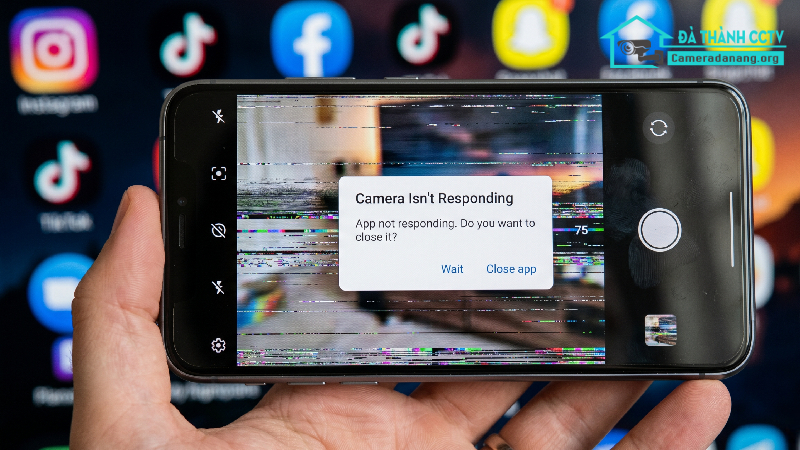
Hệ điều hành bị lỗi sau khi cập nhật
Các bản cập nhật phần mềm (iOS, Android, Windows) đôi khi mang theo các lỗi (bug) hệ thống chưa được tối ưu. Chúng làm mất khả năng tương thích giữa trình điều khiển (driver) và phần cứng camera, khiến máy không nhận diện được thiết bị.
Chưa Cấp Quyền Truy Cập Camera
Vì lý do bảo mật, các hệ điều hành hiện đại luôn yêu cầu người dùng phải cấp quyền cho phép ứng dụng sử dụng camera.
Vô tình tắt quyền truy cập (Permission)
Nếu bạn vô tình chọn “Từ chối” (Deny) khi ứng dụng hỏi quyền truy cập camera lần đầu tiên, ứng dụng đó sẽ hoàn toàn không thể khởi động được camera trong những lần sau, dù camera của bạn hoạt động hoàn hảo ở các tác vụ khác.
Cài đặt bảo mật tổng thể bị khóa
Trên Windows 10/11 hoặc các dòng điện thoại Android đời mới, có một công tắc tổng cho phép tắt/mở nhanh camera (Camera Privacy Settings). Nếu công tắc này đang ở chế độ “Off”, không một ứng dụng nào trên máy có thể chạm vào camera của bạn.
Sự Cố Kết Nối Mạng Và Băng Thông (Đối với Camera An Ninh)
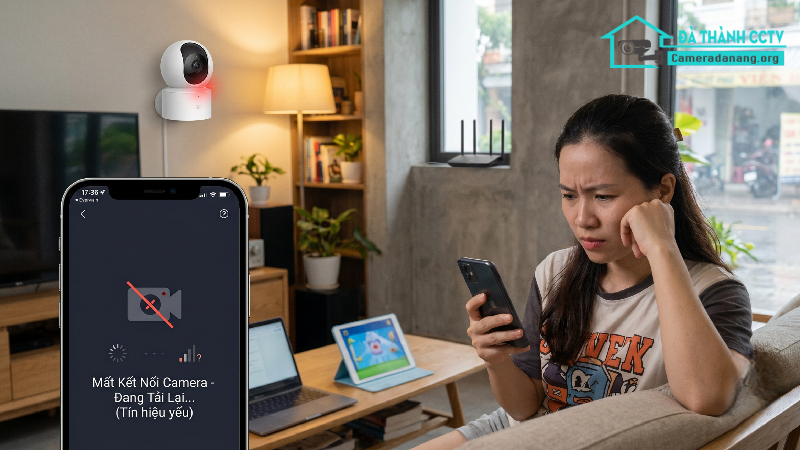
Đối với hệ thống camera giám sát (Camera IP, Camera Wi-Fi), hiện tượng “đèn vẫn sáng, nguồn vẫn có nhưng không xem được” thường liên quan trực tiếp đến hạ tầng mạng.
Địa chỉ IP bị xung đột
Khi trong nhà có quá nhiều thiết bị kết nối Wi-Fi (điện thoại, tivi, máy giặt thông minh…), modem có thể cấp trùng địa chỉ IP của camera cho một thiết bị khác. Việc này khiến camera bị đẩy ra khỏi mạng, làm mất kết nối với tài khoản quản lý của bạn.
Băng thông mạng quá yếu hoặc mất sóng Wi-Fi
Camera an ninh chất lượng cao (Full HD, 2K, 4K) đòi hỏi một đường truyền Internet ổn định. Nếu modem Wi-Fi đặt quá xa camera, hoặc đường truyền bị nghẽn do nhiều người cùng sử dụng, ứng dụng trên điện thoại sẽ liên tục báo “Offline” hoặc “Tải lại”, dù bản thân chiếc camera vẫn đang chạy ngầm.
Lỗi Do Tài Khoản Và Phần Mềm Quản Lý Trực Tuyến
Camera giám sát hiện nay phụ thuộc rất lớn vào nền tảng đám mây (Cloud) và ứng dụng đi kèm (Yoosee, Imou, Ezviz, Hik-Connect…).
Tài khoản bị đăng xuất hoặc bị đổi mật khẩu
Đôi khi ứng dụng tự động cập nhật và đăng xuất tài khoản của bạn. Hoặc nếu có ai đó trong gia đình thay đổi mật khẩu quản lý camera mà bạn không biết, bạn sẽ không thể truy cập vào luồng hình ảnh.
Máy chủ (Server) của hãng bị bảo trì
Dù rất hiếm khi xảy ra, nhưng việc máy chủ của các hãng camera gặp sự cố hoặc đang trong quá trình bảo trì định kỳ sẽ khiến toàn bộ người dùng không thể xem được camera qua ứng dụng trong một khoảng thời gian nhất định.
Các Giải Pháp Khắc Phục Nhanh Tại Nhà
Khi đã xác định được camera không hỏng, bạn có thể tự mình xử lý bằng những bước đơn giản sau:
Khởi động lại thiết bị (Restart)
Đây là phương pháp “thần thánh” nhưng cực kỳ hiệu quả. Hãy tắt nguồn điện thoại, máy tính hoặc rút phích cắm điện của camera an ninh ra, đợi khoảng 1-2 phút rồi bật lại. Hành động này giúp xóa sạch các tệp tin tạm thời và giải phóng các xung đột phần mềm ngầm.
Kiểm tra và cấp lại quyền ứng dụng
-
Trên điện thoại: Vào Cài đặt > Ứng dụng > Chọn ứng dụng cần dùng > Quyền (Permissions) > Bật quyền Camera.
-
Trên máy tính (Windows): Vào Settings > Privacy & security > Camera > Bật “Camera access” và cho phép ứng dụng sử dụng.
Khởi động lại Modem Wi-Fi và kiểm tra kết nối
Nếu là camera an ninh, hãy thử khởi động lại cục phát Wi-Fi của nhà bạn. Nếu camera vẫn báo ngoại tuyến, hãy thử mang camera đến gần modem hơn để kiểm tra xem có phải do khoảng cách quá xa làm suy giảm tín hiệu hay không.
Bí Quyết Giúp Bạn Duy Trì Tuổi Thọ Và Sự Ổn Định Của Camera
Để tránh gặp phải tình trạng camera “đột quỵ phần mềm” trong tương lai, bạn nên lưu ý:
-
Luôn cập nhật ứng dụng quản lý camera lên phiên bản mới nhất.
-
Định kỳ dọn dẹp bộ nhớ đệm (cache) của các ứng dụng chụp ảnh trên điện thoại.
-
Đối với camera giám sát, hãy đầu tư một bộ phát Wi-Fi đủ mạnh nếu lắp đặt nhiều mắt camera cùng lúc.
Khắc Phục Lỗi Camera Thành Công Và Lựa Chọn Tối Ưu
Việc camera không hỏng nhưng không sử dụng được phần lớn bắt nguồn từ các lỗi cấu hình mạng, xung đột phần mềm hoặc quyền truy cập trên thiết bị. Chỉ cần bình tĩnh kiểm tra từng bước theo hướng dẫn, bạn hoàn toàn có thể tự đưa hệ thống camera trở lại hoạt động bình thường mà không cần tốn chi phí sửa chữa. Nếu bạn đang tìm kiếm một giải pháp giám sát an ninh ổn định, ít gặp lỗi kết nối cho gia đình, hãy tham khảo các dòng camera không dây Đà Nẵng chính hãng. Việc lựa chọn đơn vị lắp đặt uy tín cùng sản phẩm chất lượng sẽ giúp bạn hạn chế tối đa những phiền toái trong suốt quá trình sử dụng.
