


Hệ thống camera an ninh được ví như “mắt thần” giúp bảo vệ ngôi nhà và tài sản của bạn 24/7. Trong số các tính năng thông minh, phát hiện chuyển động (Motion Detection) là công nghệ cốt lõi giúp cảnh báo kịp thời các xâm nhập bất hợp pháp. Tuy nhiên, không ít người dùng gặp phải tình huống trớ trêu: camera không phát hiện chuyển động sau khi cài đặt. Bạn đã thử đi qua đi lại trước ống kính, thậm chí khua tay múa chân nhưng điện thoại vẫn im lìm, không một thông báo, không một đoạn video ngắn nào được ghi lại.
Tình trạng này không chỉ gây cảm giác ức chế mà còn để lại lỗ hổng bảo mật nghiêm trọng cho không gian sống của bạn. Đừng vội mang camera đi bảo hành hay vứt bỏ chúng. Bài viết này sẽ phân tích toàn diện các nguyên nhân phổ biến và hướng dẫn bạn cách tự khắc phục lỗi camera không nhận diện chuyển động một cách đơn giản, chuẩn xác nhất.
Các nguyên nhân phổ biến khiến camera không phát hiện chuyển động
Trước khi bắt tay vào sửa chữa, chúng ta cần hiểu rõ lý do vì sao tính năng này lại “biến mất” ngay sau khi vừa cấu hình xong. Thông thường, lỗi không đến từ phần cứng mà chủ yếu xuất phát từ cách thiết lập phần mềm hoặc môi trường xung quanh.
Chưa kích hoạt tính năng trong phần mềm quản lý
Đây là lỗi cơ bản nhưng lại xuất hiện nhiều nhất. Nhiều người dùng lầm tưởng rằng cứ cắm điện và kết nối camera là mọi tính năng thông minh sẽ tự động chạy. Thực tế, tính năng phát hiện chuyển động thường được tắt mặc định để tiết kiệm bộ nhớ và băng thông, đòi hỏi bạn phải kích hoạt thủ công.
Cài đặt độ nhạy (Sensitivity) quá thấp
Cơ chế hoạt động của camera là so sánh sự thay đổi giữa các khung hình liên tiếp. Nếu bạn đặt mức độ nhạy quá thấp, camera sẽ bỏ qua các chuyển động nhỏ hoặc ở khoảng cách xa vì cho rằng đó chỉ là sự thay đổi ánh sáng thông thường hoặc lá cây rơi.
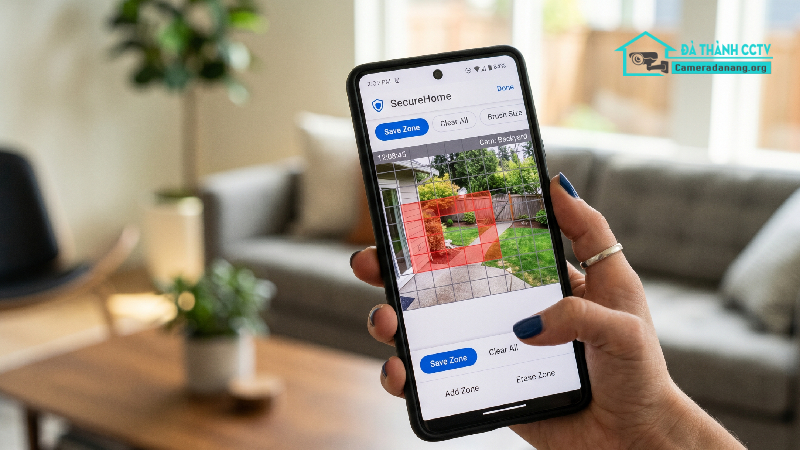
Thiết lập sai vùng nhận diện (Detection Zone)
Các dòng camera hiện đại cho phép bạn vẽ hoặc chọn vùng cụ thể cần giám sát (ví dụ: chỉ giám sát cửa ra vào, bỏ qua lòng đường). Nếu trong quá trình cài đặt, bạn vô tình khoanh sai vùng hoặc loại trừ mất khu vực có chuyển động, camera sẽ hoàn toàn “ngó lơ” mọi sự kiện diễn ra tại đó.
Lỗi xung đột phần sụn (Firmware) hoặc ứng dụng lỗi thời
Sau khi cài đặt camera mới, nếu bạn không cập nhật phiên bản Firmware mới nhất cho thiết bị hoặc ứng dụng trên điện thoại quá cũ, sự bất đồng bộ này có thể làm tê liệt tính năng nhận diện thông minh.
Hướng dẫn cách xử lý lỗi camera không phát hiện chuyển động chi tiết
Để giải quyết triệt để tình trạng này, bạn hãy thực hiện kiểm tra và thiết lập lại hệ thống theo các bước logic dưới đây.
Bước 1: Kiểm tra và kích hoạt lại tính năng trên ứng dụng
Hãy mở ứng dụng quản lý camera trên điện thoại (như Yoosee, Imou Life, EZVIZ, Hik-Connect…) và thực hiện:
-
Vào mục Cài đặt (Settings) của thiết bị.
-
Tìm đến mục Cảnh báo thông minh (Smart Alert) hoặc Phát hiện chuyển động (Motion Detection).
-
Đảm bảo công tắc của tính năng này đã được gạt sang màu xanh (Bật).
Bước 2: Điều chỉnh lại mức độ nhạy (Sensitivity)
Nếu tính năng đã bật nhưng vẫn không nhạy, hãy tìm thanh trượt điều chỉnh độ nhạy:
-
Thử tăng mức độ nhạy lên mức Trung bình (Medium) hoặc Cao (High).
-
Lưu ý: Không nên đặt mức tối đa ngay từ đầu vì có thể gây ra tình trạng báo động giả liên tục do côn trùng hoặc gió.
Bước 3: Cấu hình lại lịch trình ghi hình và thông báo
Nhiều loại camera cho phép thiết lập thời gian biểu hoạt động (ví dụ: chỉ bật phát hiện chuyển động từ 22h đêm đến 5h sáng). Hãy kiểm tra xem bạn có đang vô tình cài đặt khung giờ khiến camera bị tắt tính năng này vào ban ngày hay không. Hãy chuyển sang chế độ Cả ngày (24/7) để thử nghiệm trước.
Bước 4: Kiểm tra quyền thông báo trên điện thoại
Đôi khi camera vẫn phát hiện và ghi hình chuyển động, nhưng điện thoại của bạn không nhận được thông báo (Push Notification).
-
Vào Cài đặt hệ điều hành của điện thoại (iOS hoặc Android).
-
Chọn mục Ứng dụng -> Tìm ứng dụng camera của bạn.
-
Chọn Thông báo và cấp tất cả các quyền cho phép ứng dụng gửi cảnh báo, hiển thị trên màn hình khóa.
Bước 5: Cập nhật Firmware và khởi động lại thiết bị
-
Kiểm tra trong phần cài đặt camera xem có thông báo cập nhật phần sụn (Firmware) mới hay không. Nếu có, hãy tiến hành cập nhật ngay.
-
Tiến hành rút nguồn điện camera, đợi khoảng 30 giây rồi cắm lại (Reboot). Hành động này giúp xóa sạch các xung đột bộ nhớ tạm thời phát sinh sau khi cài đặt.
Những lưu ý quan trọng khi lắp đặt để camera nhận diện tốt hơn
Bên cạnh việc thiết lập phần mềm, vị trí và môi trường lắp đặt vật lý ảnh hưởng tới 40% hiệu suất hoạt động của tính năng cảm biến chuyển động.
Vị trí và góc độ lắp đặt camera
-
Độ cao lý tưởng: Nên lắp camera ở độ cao từ 2.5m đến 3.5m. Lắp quá cao sẽ khiến vật thể trở nên quá nhỏ, lắp quá thấp sẽ làm hẹp tầm nhìn.
-
Góc nhìn cắt ngang: Cảm biến chuyển động (đặc biệt là cảm biến hồng ngoại PIR) hoạt động tốt nhất khi vật thể di chuyển cắt ngang qua tầm nhìn của camera, chứ không phải đi trực diện thẳng hướng vào ống kính.
Tác động của ánh sáng và môi trường xung quanh
-
Tránh lắp đặt camera đối diện trực tiếp với nguồn ánh sáng mạnh, bóng đèn hoặc ánh nắng mặt trời chiếu thẳng vào ống kính gây lóa hình.
-
Đảm bảo không có vật cản che khuất tầm nhìn như cành cây, dây điện, hoặc rèm cửa di động trước gió, vì chúng sẽ làm nhiễu loạn thuật toán phân tích chuyển động.
Hướng Dẫn Tối Ưu Hệ Thống Camera Giám Sát Sau Khi Khắc Phục Lỗi
Sau khi đã kích hoạt thành công tính năng phát hiện chuyển động, việc tối ưu hóa cấu hình sẽ giúp hệ thống hoạt động mượt mà, tránh làm phiền bạn bởi các thông báo rác.
Cách thiết lập vùng cảnh báo chính xác (Detection Zone)
Thay vì để camera quét toàn bộ khung hình, bạn nên sử dụng tính năng khoanh vùng:
-
Chọn tính năng Vùng phát hiện (Detection Zone) trong app.
-
Dùng tay vẽ hoặc chọn các ô vuông che phủ khu vực trọng yếu như: cửa ra vào, cửa sổ, cổng rạp.
-
Loại bỏ các khu vực có lưu thông công cộng như mặt đường lớn, ngọn cây lớn để giảm thiểu báo động giả.
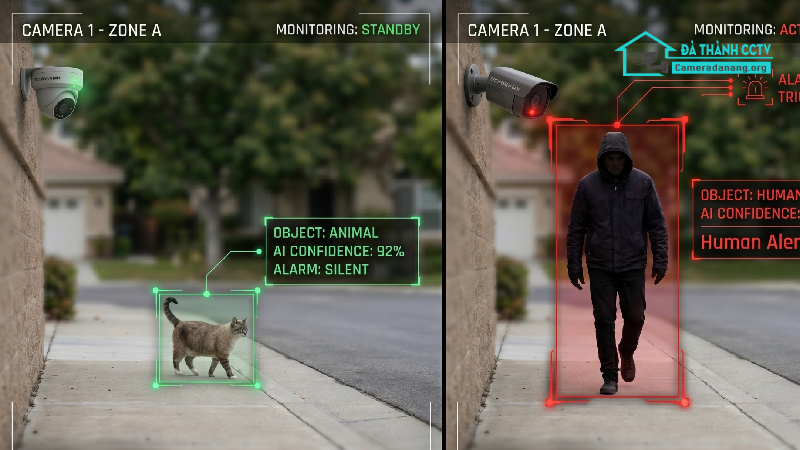
Sử dụng tính năng phân biệt người và vật bằng AI
Nếu dòng camera của bạn hỗ trợ công nghệ AI, hãy kích hoạt tính năng Phát hiện con người (Human Detection) hoặc Phát hiện thú cưng. Công nghệ này sử dụng thuật toán chiều sâu để nhận diện hình dáng, đảm bảo camera chỉ phát thông báo khi có người xuất hiện, loại bỏ hoàn toàn các báo động do chó, mèo hay lá rơi tạo ra.
Giải Pháp Duy Trì Ổn Định Cho Hệ Thống Camera Giám Sát Của Bạn
Để đảm bảo các lỗi phần mềm hoặc mất kết nối không tái diễn trong tương lai, việc bảo trì và kiểm tra định kỳ là vô cùng cần thiết.
Kiểm tra băng thông và độ ổn định của mạng Wi-Fi
Camera thông minh truyền tải dữ liệu và cảnh báo dựa vào mạng Internet. Nếu sóng Wi-Fi tại vị trí lắp đặt quá yếu (dưới 2 vạch), camera sẽ thường xuyên bị ngắt kết nối tạm thời, dẫn đến việc bỏ lỡ các khung hình có chuyển động. Bạn có thể cân nhắc lắp thêm bộ kích sóng Wi-Fi (Repeater) hoặc đi dây mạng LAN trực tiếp để đảm bảo đường truyền tốt nhất.
Vệ sinh ống kính camera định kỳ
Bụi bẩn, màng nhện hoặc vệt nước mưa bám trên mặt kính camera sẽ làm mờ hình ảnh. Vào ban đêm, ánh sáng hồng ngoại phản chiếu vào lớp bụi này tạo ra hiện tượng “sương mù”, khiến camera không thể phân tích được các chuyển động phía sau lớp bụi. Hãy dùng khăn mềm ẩm vệ sinh ống kính tối thiểu 3 tháng một lần.
Làm Chủ Công Nghệ Để Bảo Vệ Ngôi Nhà An Toàn
Việc xử lý lỗi camera không phát hiện chuyển động sau khi cài đặt thực chất không quá phức tạp nếu bạn đi đúng theo từng bước kiểm tra từ phần mềm đến vị trí lắp đặt. Phần lớn các trường hợp đều được giải quyết nhanh chóng thông qua việc điều chỉnh độ nhạy, khoanh lại vùng nhận diện và cấp quyền thông báo trên điện thoại.
Việc sở hữu một hệ thống camera giám sát hoạt động chuẩn xác mang lại sự an tâm tuyệt đối cho gia đình bạn. Hãy đầu tư thời gian tối ưu hóa các tính năng thông minh của thiết bị để chiếc camera giám sát thực sự trở thành người bảo vệ trung thành và nhạy bén nhất.
