


Việc sở hữu một hệ thống camera giám sát giúp chúng ta an tâm hơn rất nhiều khi rời khỏi nhà hoặc quản lý công việc từ xa. Tuy nhiên, không ít người dùng gặp phải tình huống dở khóc dở cười: thiết bị đã sẵn sàng nhưng điện thoại lại “bó tay” không thể kết nối hoặc thêm camera vào ứng dụng quản lý. Lỗi không thêm được camera vào ứng dụng trên điện thoại là một trong những sự cố phổ biến nhất, gây ra không ít phiền toái và ức chế. Bài viết này sẽ mổ xẻ chi tiết các nguyên nhân gốc rễ và hướng dẫn bạn cách khắc phục từ A đến Z, áp dụng cho mọi dòng camera phổ biến hiện nay như Imou, Ezviz, Yoosee, Hikvision, KBONE.
Nguyên Nhân Khiến Điện Thoại Không Thêm Được Camera
Trước khi bắt tay vào sửa lỗi, chúng ta cần hiểu rõ lý do tại sao ứng dụng (App) trên điện thoại và chiếc camera của bạn lại “ngó lơ” nhau. Thông thường, sự cố này bắt nguồn từ các nhóm nguyên nhân cốt lõi sau:
-
Sự cố về mạng Wi-Fi: Camera thông minh thường chỉ hoạt động trên băng tần Wi-Fi 2.4 GHz. Nếu điện thoại của bạn đang kết nối với băng tần 5 GHz, việc thiết lập sẽ thất bại.
-
Thiết bị đã bị gán vào tài khoản khác: Đây là lý do cực kỳ phổ biến đối với camera mua lại, camera cũ hoặc do kỹ thuật viên trước đó cài đặt bằng tài khoản cá nhân của họ mà quên xóa.
-
Nhập sai thông tin mật khẩu: Chỉ cần sai một ký tự mật khẩu Wi-Fi hoặc mã định danh (Verification Code/Mã QR) của camera, quá trình kết nối sẽ bị chặn lại.
-
Lỗi phần mềm hoặc Firmware: Ứng dụng trên điện thoại quá lỗi thời hoặc hệ điều hành của camera chưa được cập nhật phiên bản mới nhất gây xung đột hệ thống.
-
Khoảng cách quá xa: Trong quá trình thiết lập ban đầu, nếu camera đặt quá xa modem Wi-Fi hoặc điện thoại, tín hiệu sóng không đủ mạnh để đồng bộ dữ liệu.
Hướng Dẫn Cách Sửa Lỗi Không Thêm Được Camera Chi Tiết Nhất
Dưới đây là các bước xử lý từ đơn giản đến chuyên sâu giúp bạn giải quyết triệt để tình trạng này.
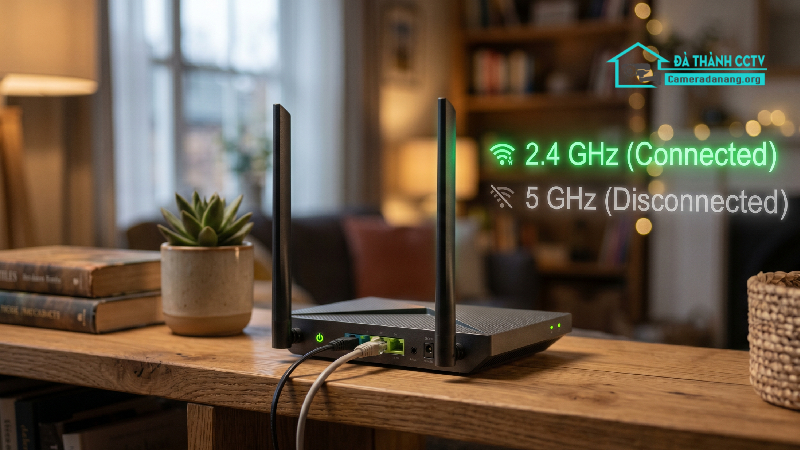
Kiểm tra lại băng tần sóng Wi-Fi của nhà bạn
Hầu hết các dòng camera an ninh không dây (Wi-Fi Camera) hiện nay sử dụng chip nhận sóng băng tần 2.4 GHz để đảm bảo khoảng cách truyền tải xa và ổn định qua các bức tường. Khi bạn tiến hành cài đặt, hãy đảm bảo điện thoại của bạn cũng đang kết nối vào mạng Wi-Fi 2.4 GHz chứ không phải 5 GHz
Cách xử lý: Vào cài đặt Wi-Fi trên điện thoại, chọn tên mạng không có chữ “5G” hoặc “5GHz”. Nếu nhà bạn sử dụng modem gộp băng tần (định tuyến thông minh tự động chọn sóng), hãy vào trang cấu hình modem tách đôi hai băng tần này ra thành hai tên Wi-Fi riêng biệt để camera dễ dàng nhận diện.
Thực hiện Reset cứng lại Camera về trạng thái mặc định
Khi camera bị xung đột cấu hình mạng cũ hoặc hoạt động chập chờn, việc “Reset” là giải pháp tối ưu nhất để đưa thiết bị về trạng thái như mới xuất xưởng.
Cách xử lý: Tìm nút Reset trên thân camera (thường nằm gần khe cắm thẻ nhớ hoặc dưới đáy camera, có chữ “Reset”). Cắm điện cho camera, dùng tay nhấn và giữ chặt nút này trong khoảng từ 10 đến 15 giây cho đến khi nghe tiếng “Tít”, tiếng thông báo bằng giọng nói hoặc đèn tín hiệu nhấp nháy đỏ. Chờ camera khởi động lại (khoảng 1 phút) rồi tiến hành quét mã QR thêm lại từ đầu.
Gỡ bỏ camera khỏi tài khoản cũ (Lỗi thiết bị đã bị gán)
Nếu màn hình điện thoại hiện thông báo “Thiết bị đã được thêm bởi tài khoản x***@gmail.com”, bạn sẽ không thể thêm camera vào ứng dụng của mình được nữa vì lý do bảo mật.
Cách xử lý:
-
Trường hợp 1: Nếu là camera chính chủ của bạn, hãy dùng số điện thoại hoặc email cũ để đăng nhập vào ứng dụng và bấm “Xóa thiết bị”.
-
Trường hợp 2: Nếu mua lại, hãy liên hệ chủ cũ nhờ họ đăng nhập app và hủy liên kết thiết bị.
-
Trường hợp 3: Nếu không thể liên hệ được ai, bạn cần gửi hình ảnh nhãn mác chứa số Seri (SN) và mã QR dưới đáy camera lên tổng đài hỗ trợ của hãng (Hãng Imou, Ezviz, Hikvision tại Việt Nam đều có hotline hỗ trợ xóa tài khoản treo) để họ giải phóng thiết bị trên hệ thống Server.
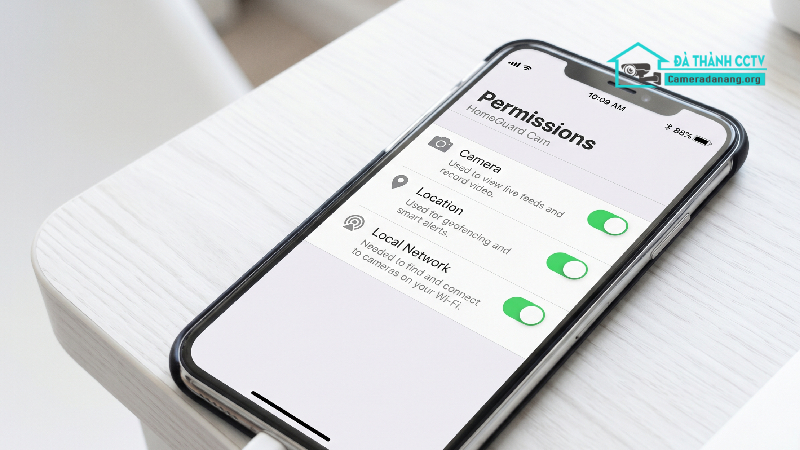
Cấp quyền truy cập đầy đủ cho ứng dụng camera trên điện thoại
Khi cài đặt các ứng dụng như Imou Life, Ezviz, Yoosee, DMSS, điện thoại sẽ yêu cầu cấp một số quyền. Nếu bạn vô tình bấm “Từ chối”, ứng dụng sẽ không thể tìm thấy camera.
Cách xử lý: Vào mục Cài đặt (Settings) trên điện thoại Chọn Quản lý ứng dụng rồi chọn Tìm ứng dụng camera của bạn. Tại đây, hãy bật (cho phép) tất cả các quyền quan trọng bao gồm: Camera (để quét mã QR), Vị trí (để tìm mạng Wi-Fi xung quanh), và Mạng cục bộ/Thiết bị ở gần (đối với iPhone để tìm camera trong mạng nội bộ).
Đưa camera và điện thoại lại gần Modem Wi-Fi khi cài đặt
Khoảng cách là yếu tố quyết định tốc độ truyền gói tin cấu hình từ điện thoại sang camera trong bước thiết lập ban đầu (Smart Config hoặc Sound Wave).
Cách xử lý: Hãy mang chiếc camera đến đặt cạnh modem Internet (trong bán kính dưới 2 mét) và cắm điện. Điện thoại của bạn cũng ngồi ngay tại đó để thực hiện thao tác thêm camera. Sau khi ứng dụng báo “Thêm thiết bị thành công” và bạn đã xem được hình ảnh mượt mà, lúc này mới mang camera đi lắp đặt ở vị trí mong muốn trên tường hay trần nhà.
Những Lưu Ý Quan Trọng Để Tránh Lỗi Kết Nối Camera Sau Này
Để hệ thống camera hoạt động bền bỉ, không bị ngắt kết nối đột ngột hoặc rớt mạng giữa chừng, bạn nên bỏ túi một vài lưu ý kỹ thuật dưới đây:
-
Không đặt mật khẩu Wi-Fi quá phức tạp hoặc quá dài: Tránh đặt mật khẩu có chứa các ký tự đặc biệt lạ (như
@, #, $, %) vì một số dòng chip camera giá rẻ không thể giải mã các ký tự này, dẫn tới việc nhận sai mật khẩu mạng. -
Cập nhật Firmware định kỳ: Mỗi khi ứng dụng trên điện thoại báo có phiên bản phần mềm mới cho camera, hãy nhấn cập nhật ngay để vá các lỗi bảo mật và sửa lỗi mất kết nối từ Server.
-
Ưu tiên kết nối dây LAN nếu mạng yếu: Đối với các vị trí lắp đặt camera ở xa modem (như ngoài cổng, sân thượng), sóng Wi-Fi bị suy hao đáng kể. Nếu camera có hỗ trợ cổng mạng LAN (RJ45), hãy đi một sợi dây mạng từ modem cắm trực tiếp vào camera để đảm bảo tín hiệu truyền tải 24/7 mượt mà nhất.
Khắc Phục Lỗi Cài Đặt Camera Nhanh Chóng Và Hiệu Quả
Việc tự mình mò mẫm sửa lỗi cài đặt camera đôi khi tốn rất nhiều thời gian và công sức, đặc biệt là với những ai không quá am hiểu về công nghệ thông tin. Nếu bạn đã thử mọi cách trên mà chiếc điện thoại vẫn cứng đầu không chịu nhận thiết bị, rất có thể camera đã bị lỗi phần cứng ở bo mạch Wi-Fi hoặc lỗi cảm biến mắt đọc mã QR.
Lúc này, việc tìm kiếm một đơn vị kỹ thuật chuyên nghiệp là quyết định sáng suốt nhất. Việc lựa chọn đơn vị uy tín giúp bạn giải quyết nhanh chóng lỗi phần mềm, đồng thời tối ưu hóa góc nhìn và nâng cao tính bảo mật cho ngôi nhà. Hãy tin tưởng vào dịch vụ chất lượng cao để bảo vệ tài sản của bạn một cách trọn vẹn. Dịch vụ lắp đặt camera an ninh Đà Nẵng tự hào mang đến cho khách hàng những giải pháp công nghệ camera hiện đại, xử lý triệt để mọi lỗi kết nối trên điện thoại. Với đội ngũ kỹ thuật viên dày dặn kinh nghiệm, Đà Thành CCTV cam kết hệ thống giám sát của bạn sẽ hoạt động ổn định và an toàn tuyệt đối.
