


Mở ứng dụng camera lên để lưu lại một khoảnh khắc đẹp hoặc kiểm tra an ninh trong nhà, nhưng chưa kịp nhìn thấy hình ảnh thì app đã lập tức tự thoát (văng) ra màn hình chính. Tình trạng này diễn ra liên tục khiến người dùng vô cùng ức chế và gặp không ít phiền toái. Vậy app camera bị văng liên tục khi mở lên là lỗi do đâu, và làm thế nào để khắc phục triệt để? Bài viết này sẽ phân tích chi tiết từng nguyên nhân từ phần mềm đến phần cứng, đồng thời hướng dẫn bạn cách xử lý nhanh chóng nhất.
Nguyên nhân khiến app camera bị văng liên tục khi mở lên
Hiện tượng ứng dụng camera (bao gồm cả camera mặc định của điện thoại lẫn ứng dụng quản lý camera giám sát/wifi như Yoosee, Imou, Hik-Connect,…) bị văng ngay khi vừa khởi động thường xuất phát từ 4 nhóm nguyên nhân chính dưới đây.
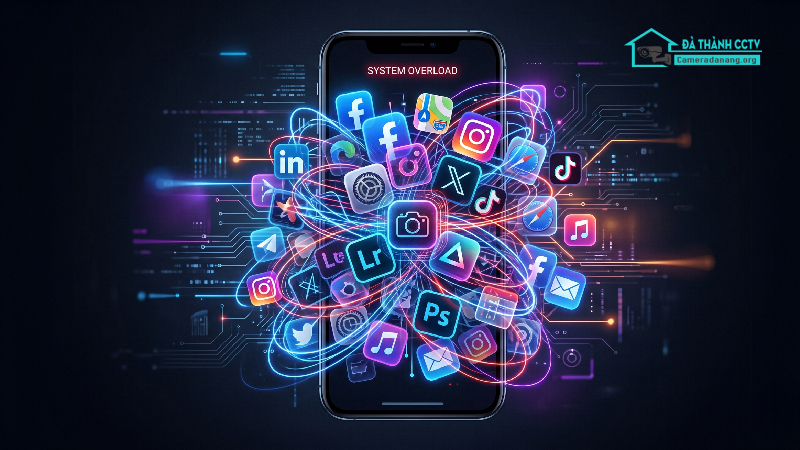
Xung đột phần mềm hệ thống hoặc ứng dụng chạy ngầm
Khi bạn mở quá nhiều ứng dụng cùng lúc hoặc trong máy có các ứng dụng bên thứ ba (như app chỉnh ảnh, app quét mã QR, mạng xã hội) đang tranh chấp quyền sử dụng camera với hệ thống, hiện tượng xung đột phần mềm rất dễ xảy ra. Hệ điều hành không thể điều phối tài nguyên phần cứng cho app camera, dẫn đến việc ứng dụng tự động đóng ngay lập tức để bảo vệ hệ thống.
Bộ nhớ đệm (Cache) và dữ liệu ứng dụng bị lỗi tích tụ
Sau một thời gian dài sử dụng, các tệp tin tạm thời (Cache) và dữ liệu cài đặt của app camera có thể bị ghi đè lỗi hoặc bị hỏng (corrupted). Điều này khiến cấu trúc lệnh của ứng dụng không còn toàn vẹn. Khi người dùng kích hoạt app, hệ thống đọc trúng file lỗi và gây ra hiện tượng “crash” (sập/văng ứng dụng).
Thiết bị bị cạn kiệt bộ nhớ RAM hoặc dung lượng lưu trữ
Camera là một trong những tác vụ ngốn rất nhiều tài nguyên phần cứng, đặc biệt là RAM để xử lý hình ảnh thời gian thực và bộ nhớ trống để lưu ảnh/video. Nếu điện thoại của bạn đang chạy ngầm hàng chục ứng dụng hoặc bộ nhớ trong (ROM) đã báo đỏ, app camera sẽ không có đủ “không gian thở” để hoạt động và buộc phải văng ra.
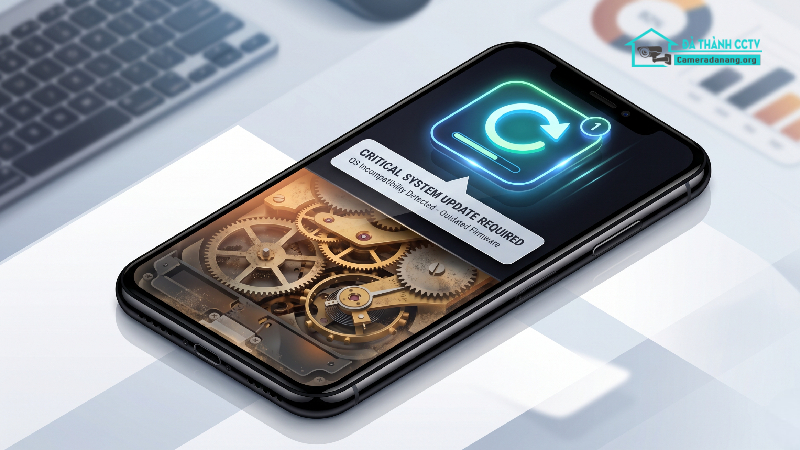
Lỗi hệ điều hành quá cũ hoặc phiên bản app không tương thích
Nếu bạn vừa cập nhật hệ điều hành (iOS/Android) nhưng chưa cập nhật app camera, hoặc ngược lại, nhà phát triển app đã tối ưu hóa cho phiên bản OS mới nhưng điện thoại của bạn lại dùng OS quá cũ, sự bất đồng bộ này sẽ khiến app lỗi khởi động.
Hư hỏng phần cứng (Cụm camera hoặc bo mạch)
Đây là kịch bản xấu nhất. Nếu điện thoại của bạn từng bị rơi rớt, va đập mạnh hoặc dính nước, cáp nối giữa cụm camera và mainboard có thể bị lỏng, hoặc mắt camera đã bị hỏng vật lý. Khi app khởi động nhưng không nhận diện được tín hiệu phần cứng gửi về, nó sẽ tự văng ra như một cơ chế báo lỗi.
Cách khắc phục lỗi app camera bị văng hiệu quả tại nhà
Tùy thuộc vào việc bạn bị văng app camera chụp ảnh của điện thoại hay app xem camera an ninh, hãy áp dụng các bước kiểm tra và sửa lỗi từ dễ đến khó sau đây.
Khởi động lại thiết bị (Restart)
Đây là phương pháp đơn giản nhưng cực kỳ hiệu quả để giải quyết đến 80% các lỗi xung đột phần mềm nhẹ. Việc khởi động lại giúp làm sạch bộ nhớ RAM, đóng hoàn toàn các tiến trình chạy ngầm cứng đầu và đưa hệ thống về trạng thái ổn định nhất.
Xóa bộ nhớ đệm (Cache) và dữ liệu của ứng dụng camera
-
Trên Android: Bạn vào Cài đặt > Ứng dụng > Chọn Camera (hoặc app camera wifi của bạn) > Lưu trữ > Nhấn Xóa bộ nhớ đệm (Clear Cache) và Xóa dữ liệu (Clear Data).
-
Trên iOS (iPhone): Do iOS không có nút xóa cache riêng cho từng app, bạn có thể vào Cài đặt > Cài đặt chung > Dung lượng iPhone > Tìm app camera bên thứ ba và chọn Gỡ bỏ ứng dụng, sau đó tải lại từ App Store.
Giải phóng dung lượng lưu trữ và tắt app chạy ngầm
Hãy kiểm tra lại bộ nhớ máy và xóa bớt các video, hình ảnh cũ hoặc ứng dụng không dùng đến. Đồng thời, hãy vuốt màn hình để mở giao diện đa nhiệm và tắt bỏ toàn bộ các ứng dụng đang chạy ngầm trước khi mở lại camera.
Cập nhật phiên bản ứng dụng và Hệ điều hành mới nhất
Hãy truy cập vào CH Play (Android) hoặc App Store (iOS), tìm kiếm tên ứng dụng camera bạn đang dùng xem có bản cập nhật mới nào không. Ngoài ra, hãy vào cài đặt hệ thống để kiểm tra và cập nhật điện thoại lên phiên bản OS mới nhất nhằm vá các lỗ hổng tương thích.
Khôi phục cài đặt gốc (Reset) hoặc đem đi bảo hành
Nếu đã thử toàn bộ các cách trên đối với phần mềm mà app camera vẫn văng, bạn có thể cân nhắc “Khôi phục cài đặt gốc” (lưu ý sao lưu dữ liệu trước khi làm). Trong trường hợp ngay cả camera mặc định cũng không lên và đèn flash không sáng, khả năng cao máy đã hỏng phần cứng. Bạn cần mang thiết bị đến các trung tâm sửa chữa uy tín để thay thế cụm camera mới.
Lưu ý riêng đối với lỗi văng ứng dụng camera giám sát (Wifi)
Nếu ứng dụng bạn bị văng không phải là camera chụp ảnh của điện thoại, mà là các app xem camera an ninh (Yoosee, Imou, EZVIZ, KBONE, Dahua,…), nguyên nhân ngoài điện thoại còn có thể do chính hệ thống camera giám sát của bạn:
-
Băng thông mạng quá yếu: Khi app cố gắng kết nối với luồng stream video chất lượng cao từ camera nhưng mạng Wifi/4G của bạn quá chậm, app có thể bị treo và tự văng. Hãy thử chuyển sang dùng mạng khác ổn định hơn.
-
Tài khoản bị đăng nhập trùng lặp: Một số dòng camera không cho phép một tài khoản xem đồng thời trên quá nhiều thiết bị với tần suất cao, dẫn đến xung đột và đẩy người dùng ra ngoài.
-
Lỗi server nhà sản xuất: Đôi khi hệ thống máy chủ đám mây (Cloud) của hãng camera bị bảo trì hoặc quá tải trên toàn hệ thống, khiến app không thể tải dữ liệu và bị sập tạm thời. Bạn chỉ cần đợi hãng khắc phục trong vài giờ.
Giải pháp tối ưu và an tâm nhất cho hệ thống camera giám sát của bạn
Tình trạng lỗi ứng dụng không chỉ gây phiền toái mà còn làm gián đoạn việc giám sát an ninh cho gia đình và doanh nghiệp của bạn. Nếu bạn đang gặp sự cố và cần một hệ thống camera hoạt động mượt mà, hãy liên hệ ngay dịch vụ camera wifi Đà Nẵng uy tín để được hỗ trợ kỹ thuật tận tình nhất. Đà Thành CCTV cam kết mang đến những giải pháp công nghệ camera chính hãng, cấu hình tối ưu để hạn chế tối đa các lỗi văng app hay mất kết nối không đáng có.
