


Bạn đang chuẩn bị rời nhà đi công việc, muốn mở điện thoại lên để kiểm tra an ninh xung quanh nhà nhưng màn hình camera chỉ hiện một màu đen kèm vòng xoay tải dữ liệu vô tận? Điều kỳ lạ là khi bạn ở nhà, kết nối với mạng Wifi thì hệ thống camera lại xem mượt mà, sắc nét.
Hiện tượng không xem được camera bằng 4G/5G nhưng Wifi vẫn xem bình thường là một trong những lỗi phổ biến và gây ức chế nhất cho người dùng. Nó làm mất đi tính năng quan trọng nhất của camera giám sát: khả năng quản lý từ xa. Bài viết này sẽ phân tích chi tiết các nguyên nhân cốt lõi và hướng dẫn bạn từng bước khắc phục từ A-Z.
Nguyên Nhân Tại Sao Camera Chỉ Xem Được Bằng Wifi, Không Xem Được Bằng 4G/5G
Để sửa được lỗi, trước hết chúng ta cần hiểu rõ bản chất tại sao sự cố này lại xảy ra. Khi bạn dùng Wifi ở nhà, điện thoại và camera đang ở trong cùng một mạng nội bộ (LAN). Việc truyền tải dữ liệu diễn ra rất dễ dàng. Nhưng khi bạn ra ngoài và bật 4G/5G, điện thoại phải đi qua mạng internet công cộng để tìm đường kết nối về camera ở nhà. Lỗi xảy ra khi đường truyền này bị chặn hoặc cấu hình sai.
Chưa cấp quyền truy cập dữ liệu di động cho ứng dụng camera
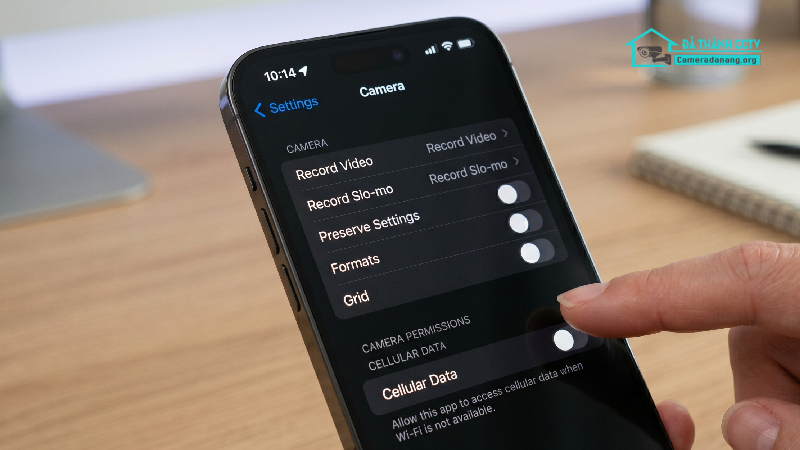
Trên các hệ điều hành như iOS (iPhone) hoặc một số dòng Android, mỗi khi cài đặt ứng dụng mới, hệ thống sẽ hỏi bạn có cho phép ứng dụng đó sử dụng dữ liệu di động (4G/5G) hay không. Nếu vô tình bấm “Từ chối” hoặc tắt tính năng này trong phần cài đặt, ứng dụng camera sẽ hoàn toàn “mù tịt” internet khi bạn ngắt Wifi.
Lỗi cấu hình mạng (NAT Port, P2P, Cloud) trên đầu ghi hoặc camera
Đây là nguyên nhân kỹ thuật phổ biến nhất. Các dòng camera hiện nay thường xem từ xa qua công nghệ đám mây (Cloud/P2P) hoặc tên miền (DDNS). Nếu dịch vụ P2P trên camera bị lỗi, bị nhà mạng chặn, hoặc modem nhà bạn chưa được “mở cổng” (NAT Port) đúng cách, luồng dữ liệu từ camera sẽ không thể gửi ra môi trường internet bên ngoài.
Sóng 4G/5G yếu hoặc hết dung lượng (Data) tốc độ cao
Nhiều người dùng lầm tưởng rằng điện thoại cứ hiện chữ 4G hoặc 5G là mạng đang mạnh. Thực tế, nếu bạn đang ở trong phòng kín, vùng sâu vùng xa, hoặc gói cước của bạn đã hết dung lượng tốc độ cao và bị bóp băng thông xuống còn 128Kbps, điện thoại sẽ không đủ tải để load luồng video dung lượng lớn từ camera gửi về.
Xung đột địa chỉ IP hoặc DNS của nhà mạng di động
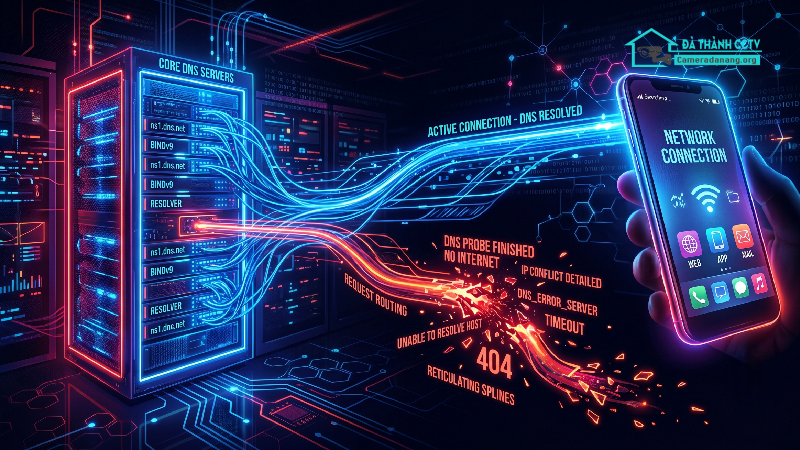
Nhà mạng di động (Viettel, MobiFone, VinaPhone) sử dụng các dải IP và hệ thống DNS khác hoàn toàn với mạng Wifi Internet cố định (VNPT, FPT, Viettel Home). Đôi khi, DNS của nhà mạng di động không thể phân giải được địa chỉ Cloud hoặc tên miền DDNS của camera, dẫn đến việc kết nối bị gián đoạn.
Hướng Dẫn Cách Khắc Phục Lỗi Chi Tiết Từ Từ Dễ Đến Khó
Đừng quá lo lắng, phần lớn các trường hợp lỗi này bạn đều có thể tự xử lý tại nhà chỉ với một vài thao tác thiết lập trên điện thoại hoặc modem.
Kiểm tra và cấp quyền dữ liệu di động cho ứng dụng xem camera
Hãy chắc chắn rằng ứng dụng xem camera của bạn (như Yoosee, Imou Life, EZVIZ, Hik-Connect, DMSS, KBView…) đã được phép dùng 4G/5G.
-
Trên iPhone (iOS): Vào Cài đặt (Settings) > Cuộn xuống tìm và chọn ứng dụng camera của bạn > Gạt thanh Dữ liệu di động (Cellular Data) sang màu xanh.
-
Trên Android: Vào Cài đặt > Ứng dụng > Chọn ứng dụng camera > Mức sử dụng dữ liệu > Đảm bảo mục Dữ liệu di động và Dữ liệu nền đã được bật.
Kiểm tra lại lưu lượng và tốc độ của gói cước 4G/5G
Hãy thử mở ứng dụng YouTube hoặc TikTok bằng 4G/5G xem video có mượt không. Nếu các video khác cũng không tải được, lỗi nằm ở gói cước của bạn. Hãy kiểm tra bằng cú pháp tin nhắn của nhà mạng hoặc mở ứng dụng (MyViettel, MyVNPT…) xem mình còn dung lượng tốc độ cao hay không. Nếu đã hết, hãy mua thêm dung lượng để tiếp tục sử dụng.
Khởi động lại hệ thống Camera và Modem Internet tại nhà
Sau một thời gian dài hoạt động liên tục, các thiết bị mạng có thể bị tràn bộ nhớ đệm (cache) hoặc xung đột IP IP tĩnh.
-
Rút phích cắm điện của Modem Wifi chính và đầu ghi hình/camera ra.
-
Đợi khoảng 2 – 3 phút để thiết bị xả hết điện tích.
-
Cắm điện lại cho Modem Wifi trước, đợi mạng ổn định (khoảng 5 phút).
-
Cắm điện lại cho Camera/Đầu ghi hình và dùng 4G thử lại.
Đổi DNS trên điện thoại khi dùng dữ liệu di động
Nếu nghi ngờ nhà mạng chặn hoặc không phân giải được link camera, bạn có thể chuyển sang dùng DNS của Google hoặc Cloudflare để tăng tính ổn định.
-
Cách nhanh nhất: Tải ứng dụng 1.1.1.1: Faster Internet từ App Store hoặc CH Play. Bật ứng dụng lên để tạo kết nối VPN an toàn, sau đó mở lại ứng dụng camera bằng 4G xem đã được chưa.
Kiểm tra trạng thái Cloud/P2P trên thiết bị
Đối với các dòng camera IP hoặc đầu ghi hình (Hikvision, Dahua, Kbvision), bạn cần truy cập vào trang quản trị của thiết bị qua máy tính. Vào mục Network (Mạng lưới) > Advanced Settings (Cài đặt nâng cao) > Platform Access (Truy cập nền tảng). Hãy kiểm tra xem trạng thái (Status) có đang ghi là Online (Trực tuyến) hay không. Nếu hiển thị Offline, bạn cần kiểm tra lại dây mạng kết nối vào camera hoặc bật tính năng DHCP để camera tự nhận IP mới từ modem.
Những Lưu Ý Quan Trọng Khi Sử Dụng Camera Giám Sát Từ Xa
Để hệ thống camera hoạt động bền bỉ, không gặp lại tình trạng “khôn nhà dại chợ” (chỉ xem được ở nhà, ra ngoài không xem được), bạn nên lưu ý các điểm sau:
-
Cập nhật Firmware thường xuyên: Nhà sản xuất camera luôn cập nhật phần mềm để sửa lỗi bảo mật và tối ưu hóa đường truyền Cloud. Đừng bỏ qua các thông báo cập nhật trên ứng dụng.
-
Hạn chế lắp camera quá xa Modem Wifi: Nếu sóng Wifi cấp cho camera yếu (dưới 2 vạch), camera sẽ rất dễ bị mất kết nối với máy chủ đám mây, dẫn đến việc bạn dùng 4G từ xa không thể gọi thiết bị dậy được.
-
Lựa chọn thương hiệu uy tín: Các hãng lớn như Hikvision, EZVIZ, Imou, Dahua có hệ thống máy chủ Cloud đặt tại Việt Nam hoặc các khu vực lân cận rất mạnh mẽ, giúp việc xem bằng 4G/5G nhanh và ít lỗi hơn các dòng camera trôi nổi, giá rẻ không rõ nguồn gốc.
Giải Pháp Toàn Diện Cho Hệ Thống Camera An Ninh Nhà Bạn
Nếu bạn đã thử toàn bộ các cách trên mà vẫn bất lực, có thể hệ thống camera của bạn đã bị lỗi phần cứng (hỏng chip mạng, lỗi board mạch) hoặc modem nhà mạng đã khóa các cổng bảo mật nâng cao mà bạn không tự mở được. Lúc này, giải pháp tốt nhất là liên hệ với các đơn vị lắp đặt camera chuyên nghiệp.
Các kỹ thuật viên có tay nghề sẽ sử dụng máy đo chuyên dụng để kiểm tra suy hao tín hiệu mạng, cấu hình lại các lớp mạng trùng nhau, hoặc tiến hành NAT Port thủ công bằng tên miền chuyên dụng để đảm bảo tốc độ xem bằng 4G/5G đạt mức cao nhất, không còn độ trễ.
Hãy Để Hệ Thống Camera Luôn Kết Nối Mọi Lúc Mọi Nơi
Hy vọng với những thông tin chi tiết trên đây, bạn đã biết cách xử lý tình trạng camera chỉ xem được bằng Wifi mà không kết nối được qua dữ liệu di động 4G/5G. Việc đảm bảo hệ thống an ninh hoạt động thông suốt từ xa sẽ giúp bạn luôn an tâm kiểm soát ngôi nhà của mình dù ở bất cứ đâu. Nếu đã thử mọi cách mà vẫn gặp khó khăn, việc tìm đến một đơn vị cung cấp camera giá rẻ Đà Nẵng uy tín sẽ là giải pháp nhanh chóng và triệt để nhất cho bạn. Đội ngũ kỹ thuật viên chuyên nghiệp sẽ giúp bạn cấu hình lại hệ thống mạng, khắc phục hoàn toàn các lỗi kết nối từ xa một cách an toàn và bền bỉ.
