


Hệ thống camera giám sát (IP, Wi-Fi hoặc hệ thống có đầu ghi) là giải pháp an ninh hàng đầu giúp bạn bảo vệ ngôi nhà và tài sản từ xa. Tuy nhiên, không ít người dùng gặp phải tình huống trớ trêu: camera hoạt động hoàn toàn bình thường, mượt mà khi bạn ở nhà (kết nối cùng mạng Wi-Fi), nhưng ngay khi bạn bước chân ra khỏi cửa, bật mạng 4G/5G hoặc kết nối với một mạng Wi-Fi khác thì ứng dụng lại báo lỗi “Mất kết nối”, “Offline” hoặc “Thiết bị ngoại tuyến”.
Hiện tượng này không chỉ gây phiền toái, ức chế mà còn làm mất đi ý nghĩa giám sát từ xa của camera an ninh. Vậy nguyên nhân do đâu và làm thế nào để khắc phục tình trạng này một cách nhanh chóng nhất? Hãy cùng tìm hiểu chi tiết trong bài viết dưới đây.
Nguyên Nhân Camera Chỉ Xem Được Trong Mạng LAN (Tại Nhà)
Để hiểu rõ lý do, trước hết bạn cần biết rằng khi ở nhà, điện thoại và camera cùng kết nối vào một mạng nội bộ (mạng LAN). Lúc này, dữ liệu truyền trực tiếp từ camera đến điện thoại mà không cần đi qua môi trường Internet diện rộng. Khi bạn ra ngoài, điện thoại phải dùng mạng diện rộng (WAN) để truy cập ngược lại vào mạng LAN ở nhà. Nếu luồng dữ liệu này bị chặn hoặc cấu hình sai, bạn sẽ không thể xem được camera.
Dưới đây là các nguyên nhân phổ biến nhất dẫn đến tình trạng này:
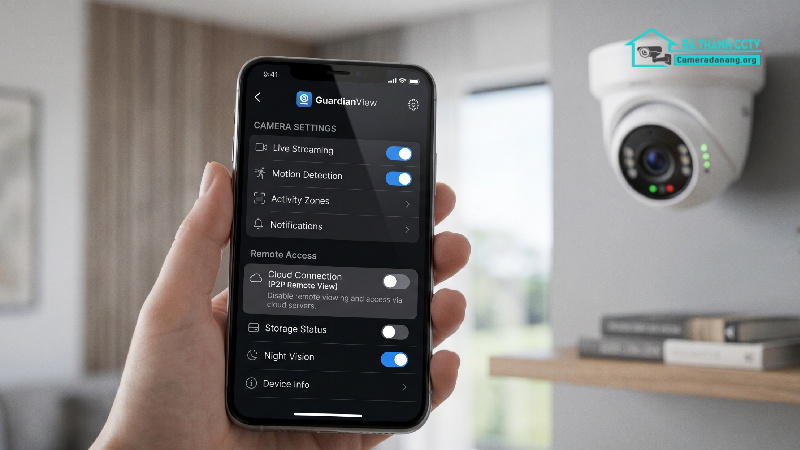
Tính Năng Xem Từ Xa (Cloud/P2P) Chưa Được Kích Hoạt
Hầu hết các dòng camera Wi-Fi hiện đại (như Ezviz, Imou, Kbone, Tp-Link Tapo…) hoặc các đầu ghi hình thế hệ mới đều sử dụng công nghệ đám mây (Cloud) hoặc P2P (Peer-to-Peer) để hỗ trợ xem từ xa mà không cần cài đặt phức tạp. Tuy nhiên, nếu trong quá trình thiết lập ban đầu, bạn hoặc kỹ thuật viên quên bật tính năng này trong phần cài đặt mạng của camera, thiết bị sẽ chỉ hiểu và truyền tín hiệu trong phạm vi mạng nội bộ.
Lỗi Cấu Hình Tên Miền (DDNS) Hoặc NAT Port Trên Lắp Đặt Đầu Ghi
Đối với các hệ thống camera chuyên nghiệp sử dụng đầu ghi hình (Hikvision, Dahua, KBVision…), phương thức xem từ xa truyền thống và ổn định nhất là sử dụng tên miền (DDNS) và tiến hành mở cổng (NAT Port) trên modem nhà mạng.
-
Nếu tên miền DDNS bị hết hạn, bị lỗi đồng bộ IP tĩnh từ nhà mạng.
-
Hoặc nếu modem Wi-Fi nhà bạn vừa được nhà mạng reset, đổi modem mới khiến các cổng Port đã mở bị xóa mất. Hệ quả là bạn vẫn xem được bằng địa chỉ IP nội bộ khi ở nhà, nhưng ra ngoài dùng tên miền sẽ hoàn toàn bị chặn lại.
Điện Thoại Chưa Cấp Quyền Sử Dụng Dữ Liệu Di Động Cho Ứng Dụng Camera
Đôi khi nguyên nhân không đến từ hệ thống camera mà đến từ chính chiếc điện thoại của bạn. Trên các hệ điều hành như iOS (iPhone) hoặc Android, có tính năng bảo mật cho phép người dùng quản lý ứng dụng nào được phép dùng mạng 4G/5G. Nếu bạn vô tình tắt quyền truy cập dữ liệu di động của ứng dụng xem camera (như Ezviz, Imou Life, Hik-Connect…), ứng dụng sẽ chỉ chạy khi điện thoại có Wi-Fi, còn khi ra ngoài dùng 4G sẽ lập tức mất kết nối.
Thiết Bị Camera Bị Trùng Địa Chỉ IP Hoặc Lỗi Kết Nối DNS
Khi modem Wi-Fi cấp phát IP cho quá nhiều thiết bị trong nhà (điện thoại, máy tính, tivi…), có thể xảy ra hiện tượng xung đột/trùng địa chỉ IP của camera với một thiết bị khác. Ngoài ra, nếu cài đặt DNS trong camera hoặc đầu ghi bị sai (không trỏ về DNS quốc tế như 8.8.8.8 hoặc 1.1.1.1), camera sẽ không thể kết nối ra máy chủ quốc tế, dẫn đến việc bạn ra ngoài là không thể tìm thấy thiết bị.
Nhà Mạng Chặn Cổng (Port) Hoặc Thay Đổi Gói Cước Internet
Một số nhà mạng (Viettel, FPT, VNPT) định kỳ sẽ quét và chặn các cổng kết nối lạ để bảo mật cho khách hàng, vô tình chặn luôn cổng xem camera của bạn. Hoặc khi bạn thay đổi gói cước, nhà mạng chuyển đổi từ IP Public sang IP Private (NAT 1:1), khiến các cấu hình tên miền từ xa không còn hiệu lực.
Hướng Dẫn Cách Khắc Phục Lỗi Camera Không Xem Được Từ Xa
Tùy thuộc vào việc bạn đang sử dụng dòng camera Wi-Fi không dây hay camera hệ thống có đầu ghi, hãy áp dụng các bước kiểm tra và khắc phục tuần tự dưới đây.
Kiểm Tra Lại Quyền Truy Cập Mạng Trên Điện Thoại
Đây là bước đơn giản nhất bạn nên làm đầu tiên trước khi can thiệp vào phần cứng camera.
-
Đối với iPhone (iOS): Vào Cài đặt -> Cuộn xuống tìm ứng dụng xem camera của bạn (Ví dụ: Ezviz) -> Kiểm tra xem mục Dữ liệu di động (Cellular Data) đã được bật xanh chưa. Nếu chưa, hãy bật lên.
-
Đối với Android: Vào Cài đặt -> Quản lý ứng dụng -> Chọn ứng dụng camera -> Mức sử dụng dữ liệu -> Đảm bảo mục Cho phép sử dụng dữ liệu nền và Dữ liệu di động đã được kích hoạt. Sau đó, hãy tắt Wi-Fi điện thoại, bật 4G lên và thử truy cập lại xem camera đã hoạt động chưa.
Kích Hoạt Lại Tính Năng Cloud/P2P Trên Ứng Dụng
Nếu bạn dùng camera Wi-Fi không dây:
-
Mở ứng dụng xem camera khi đang ở nhà (kết nối cùng Wi-Fi).
-
Vào mục Cài đặt thiết bị (biểu tượng bánh răng) -> Tìm đến mục Cấu hình mạng hoặc Trạng thái kết nối Cloud.
-
Đảm bảo trạng thái đang hiển thị là “Trực tuyến” (Online). Nếu hiển thị “Ngoại tuyến”, hãy tiến hành reset lại camera bằng nút cứng trên thân máy và thực hiện quét mã QR để cài đặt lại từ đầu.
Kiểm Tra Cấu Hình NAT Port Và Tên Miền DDNS Trên Modem
Nếu bạn dùng hệ thống camera có đầu ghi và xem bằng tên miền:
-
Đăng nhập vào trang quản trị của Modem nhà mạng (thường là địa chỉ
192.168.1.1hoặc192.168.0.1). -
Kiểm tra trong mục Port Forwarding / Virtual Server xem các cổng (Port) của đầu ghi (thường là các cổng 80, 8000, 554…) còn mở hay không, địa chỉ IP đích có trùng với IP hiện tại của đầu ghi không.
-
Kiểm tra tài khoản DDNS (Cameraddns, No-IP, Dyndns…) trong modem hoặc trong đầu ghi xem trạng thái cập nhật IP có thành công (Success) không. Nếu modem mới bị thay đổi, bạn bắt buộc phải mở lại Port từ đầu.
Đặt IP Tĩnh Và Cấu Hình Lại DNS Cho Hệ Thống Camera
Để tránh việc camera bị nhảy IP dẫn đến mất kết nối khi ra ngoài, bạn nên cài đặt IP tĩnh cho camera/đầu ghi.
-
Vào phần cài đặt mạng trên đầu ghi hoặc phần mềm quản lý camera trên máy tính (như SADP Tool cho Hikvision, Config Tool cho Dahua).
-
Chuyển chế độ nhận IP từ DHCP (Tự động) sang Static (Tĩnh). Đặt một địa chỉ IP cao (Ví dụ:
192.168.1.250) để tránh trùng với các thiết bị khác. -
Tại dòng IPv4 DNS Server, thay đổi dòng DNS chính thành
8.8.8.8và DNS phụ thành8.8.4.4. Việc này giúp camera phân giải tên miền ra quốc tế cực kỳ ổn định.
Liên Hệ Đơn Vị Lắp Đặt Hoặc Nhà Mạng Để Hỗ Trợ
Nếu đã thử các cách trên mà khi ra ngoài vẫn không kết nối được, rất có thể đường truyền Internet nhà bạn đang bị nhà mạng khóa IP Public (bị dính NAT của nhà mạng). Bạn hãy gọi lên tổng đài chăm sóc khách hàng của nhà mạng đang dùng, yêu cầu kỹ thuật viên “Mở NAT” hoặc “Cấp lại IP Public” để xem camera.
Trường hợp hệ thống quá phức tạp, việc liên hệ với đơn vị lắp đặt camera chuyên nghiệp là giải pháp tối ưu để họ cho kỹ thuật viên xuống xử lý trực tiếp tại nhà.
Những Lưu Ý Quan Trọng Giúp Camera Xem Từ Xa Ổn Định
Phòng bệnh hơn chữa bệnh, để hệ thống camera an ninh của bạn hoạt động xuyên suốt, không bị “ngắt kết nối giữa đường” khi bạn đi công tác hay ra ngoài, hãy lưu ý những điều sau:
-
Ưu tiên sử dụng công nghệ Cloud/P2P: Xu hướng hiện nay là dùng Cloud vì độ ổn định cao, không phụ thuộc vào việc thay đổi cấu hình modem của nhà mạng. Các hãng lớn như Hikvision (dùng Hik-Connect), Dahua (dùng DMSS) đều có server Cloud rất mạnh mẽ và hoàn toàn miễn phí.
-
Không tự ý reset modem Wi-Fi nhà mạng: Nếu không am hiểu về kỹ thuật mạng, hạn chế bấm nút reset cứng trên modem vì việc này sẽ xóa sạch toàn bộ cấu hình mở cổng xem camera trước đó.
-
Đảm bảo băng thông Internet tại nhà: Camera tải hình ảnh lên mạng (Upload) liên tục. Nếu gói cước mạng quá thấp hoặc có quá nhiều người dùng chung, camera sẽ không đủ băng thông để truyền hình ảnh ra ngoài khi bạn truy cập bằng 4G.
-
Lựa chọn thiết bị chính hãng: Tránh mua các dòng camera trôi nổi, giá rẻ không rõ nguồn gốc. Các dòng camera này thường sử dụng server lậu đặt tại nước ngoài, băng thông kém, dẫn đến việc xem ở nhà thì được nhưng ra ngoài là nghẽn mạng không xem được.
Đơn Vị Khắc Phục Lỗi Camera Không Xem Được Từ Xa Uy Tín
Việc tự cấu hình mạng, mở cổng Port hay xử lý lỗi tên miền camera đòi hỏi người thực hiện phải có kiến thức nhất định về công nghệ thông tin. Nếu bạn đã thử mọi cách nhưng chiếc camera vẫn cứng đầu “ngoại tuyến” khi bạn rời khỏi nhà, đừng ngần ngại tìm kiếm sự giúp đỡ từ các chuyên gia kỹ thuật có tay nghề.
Đà Thành CCTV tự hào là đơn vị hàng đầu chuyên sửa chữa, bảo trì và cung cấp dịch vụ lắp đặt camera tại Đà Nẵng với quy trình làm việc chuyên nghiệp, nhanh chóng. Đội ngũ kỹ thuật viên dày dặn kinh nghiệm của chúng tôi sẽ có mặt kịp thời để xử lý dứt điểm mọi sự cố kết nối, giúp hệ thống an ninh của bạn hoạt động mượt mà 24/7 dù bạn ở bất cứ đâu.
