


Hệ thống camera an ninh (IP, WiFi) ngày nay đã trở thành người bảo vệ thầm lặng cho mọi ngôi nhà. Trong quá trình sử dụng, việc thiết bị gặp lỗi treo, chậm hay đổi mật khẩu WiFi mới là điều khó tránh khỏi. Khi đó, giải pháp đầu tiên chúng ta thường nghĩ tới là nhấn nút “Reset” để đưa thiết bị về trạng thái mặc định của nhà sản xuất. Tuy nhiên, một kịch bản trớ trêu mà rất nhiều người gặp phải: Camera reset xong không kết nối lại được.
Nhìn chiếc đèn tín hiệu nhấp nháy liên tục hoặc báo lỗi “offline” trên điện thoại chắc chắn sẽ khiến bạn vô cùng ức chế và lo lắng cho sự an toàn của ngôi nhà. Đừng vội mang ra tiệm sửa chữa hay vứt bỏ thiết bị! Bài viết này sẽ vạch trần những nguyên nhân giấu mặt và hướng dẫn bạn từng bước khắc phục lỗi này một cách chuẩn xác và nhanh chóng nhất.
Nguyên Nhân Khiến Camera Không Kết Nối Được Sau Khi Reset
Để sửa lỗi thành công, trước hết chúng ta cần hiểu rõ “bệnh lý” của thiết bị. Việc reset camera thành công đồng nghĩa với việc mọi dữ liệu cấu hình cũ đã bị xóa sạch. Nếu sau đó bạn không thể cấu hình lại, nguyên nhân thường rơi vào các trường hợp dưới đây:
Do lỗi nguồn điện và phần cứng camera
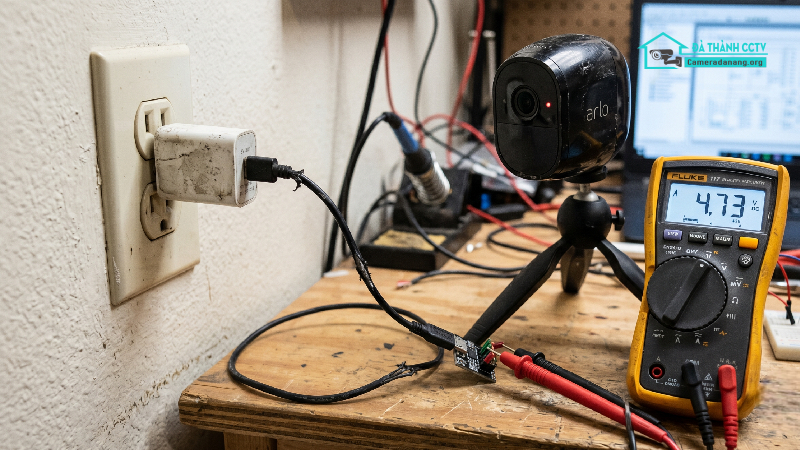
Nhiều người nghĩ camera lên đèn là nguồn điện ổn định. Thực tế, khi thực hiện quá trình cấu hình (bật chip WiFi, phát âm thanh/đèn báo kết nối), camera cần một lượng điện năng đỉnh lớn hơn trạng thái chờ. Nếu củ sạc hoặc dây cáp bị suy hao sau thời gian dài sử dụng, nguồn điện cấp không đủ dòng (A) hoặc áp (V), camera sẽ tự động khởi động lại giữa chừng hoặc chip WiFi không thể hoạt động ổn định để thu sóng.
Tần số sóng WiFi không tương thích (2.4GHz và 5GHz)
Đây là nguyên nhân phổ biến nhất trong thời đại của các router WiFi băng tần kép hiện nay. Hơn 95% các dòng camera WiFi phổ thông trên thị trường (như Ezviz, Imou, Kbone, Xiaomi…) chỉ hỗ trợ băng tần 2.4GHz. Nếu điện thoại của bạn đang kết nối vào băng tần 5GHz để cài đặt, quá trình truyền thông tin mạng từ điện thoại sang camera sẽ thất bại hoàn toàn.
Nhập sai mật khẩu WiFi hoặc tên WiFi có ký tự đặc biệt
Sau khi reset, camera yêu cầu bạn nhập lại mật khẩu WiFi để thiết lập từ đầu. Chỉ cần một ký tự viết hoa sai, một khoảng trắng vô tình thêm vào ở cuối, hoặc tên WiFi của nhà bạn chứa các ký tự đặc biệt (như @, #, $, tiếng Việt có dấu), camera sẽ không thể giải mã và kết nối vào mạng.
Khoảng cách giữa camera và cục WiFi quá xa
Trong quá trình cài đặt lại, camera cần nhận diện tín hiệu mạng một cách mạnh mẽ nhất. Nếu bạn để camera ở vị trí lắp đặt cũ (vốn dĩ sóng đã yếu) rồi tiến hành reset và kết nối, tỷ lệ thất bại là rất cao. Vật cản như tường bê tông, cửa kính, tủ gỗ cũng làm suy giảm đáng kể sóng cấu hình phát ra từ camera hoặc router.
Lỗi xung đột IP hoặc bộ nhớ đệm Router WiFi đầy
Router WiFi của nhà mạng được cấp phát một số lượng địa chỉ IP giới hạn. Khi có quá nhiều thiết bị (điện thoại, máy tính, tivi, nhà thông minh) kết nối cùng lúc, bộ nhớ đệm (cache) của router bị đầy dẫn đến hiện tượng trùng hoặc nghẽn IP. Khi camera reset xong và xin cấp một địa chỉ IP mới, router sẽ từ chối hoặc cấp phát chậm, gây ra lỗi hết thời gian kết nối (timeout).
Chưa xóa camera khỏi tài khoản cũ trên ứng dụng
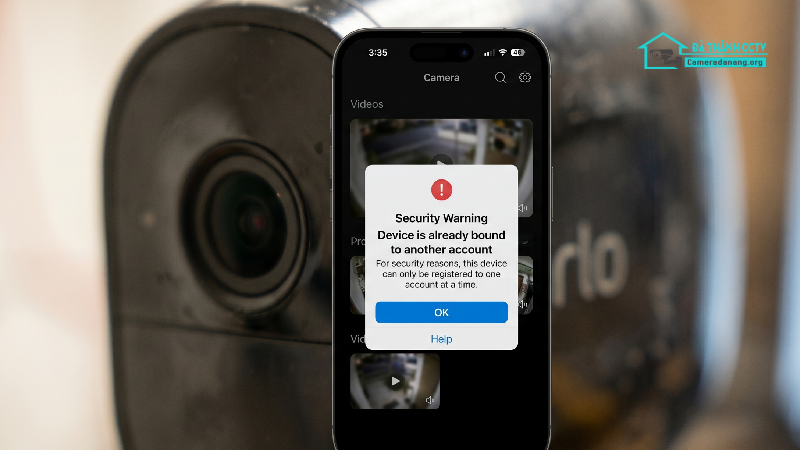
Một số dòng camera có tính năng bảo mật rất cao. Khi bạn reset cứng bằng nút bấm trên thân máy, thiết bị chỉ xóa cấu hình mạng chứ không tự động thoát khỏi tài khoản đám mây (Cloud) đã liên kết trước đó. Nếu bạn dùng một tài khoản mới để quét mã QR cài đặt, ứng dụng sẽ báo lỗi “Thiết bị đã bị ràng buộc bởi tài khoản khác”.
Quy Trình Khắc Phục Lỗi Camera Không Kết Nối Lại Được
Khi đã định vị được các nguyên nhân, bạn hãy bình tĩnh thực hiện theo các bước kiểm tra và xử lý chuẩn kỹ thuật dưới đây. Hãy làm từ dễ đến khó để tiết kiệm thời gian nhé.
Bước 1: Kiểm tra nguồn điện và trạng thái đèn tín hiệu
-
Hãy thử thay thế một củ sạc và dây cáp nguồn mới (đảm bảo đúng thông số kỹ thuật thường là $5V – 1A$ hoặc $5V – 2A$ ghi trên thân camera).
-
Quan sát kỹ màu sắc và trạng thái của đèn LED trên camera:
-
Đèn đỏ nhấp nháy/Sáng đứng: Camera đang khởi động hoặc chưa nhận được cấu hình mạng.
-
Đèn xanh nhấp nháy chậm: Camera đang trong trạng thái chờ kết nối (đây là trạng thái chuẩn để cài đặt).
-
Đèn xanh nhấp nháy nhanh: Camera đang cố gắng kết nối vào WiFi.
-
-
Nếu đèn không sáng hoặc có màu sắc bất thường, hãy thử nhấn và giữ nút Reset lại một lần nữa trong vòng 10 – 15 giây cho đến khi camera phát ra tiếng “Tít” hoặc thông báo giọng nói.
Bước 2: Chuyển đổi băng tần WiFi trên điện thoại sang 2.4GHz
-
Mở phần cài đặt WiFi trên điện thoại thông minh của bạn.
-
Tìm và kết nối vào băng tần WiFi 2.4GHz (Thông thường các nhà mạng sẽ chia tên WiFi thành hai dạng là “Ten_WiFi” cho 2.4GHz và “Ten_WiFi_5G” cho 5GHz. Hãy chọn tên không có chữ 5G).
-
Nếu nhà bạn sử dụng công nghệ WiFi Mesh (gộp 2 băng tần làm một tên duy nhất), bạn cần vào trang quản trị router để tắt tạm thời băng tần 5GHz hoặc di chuyển ra xa router một chút để điện thoại tự động chuyển về sóng 2.4GHz trước khi cài đặt camera.
Bước 3: Di chuyển camera lại gần Router WiFi
-
Hãy tháo camera xuống khỏi vị trí treo tường và mang đến đặt ngay cạnh cục phát WiFi (khoảng cách tối ưu là từ 1 đến 2 mét).
-
Việc này giúp loại bỏ hoàn toàn yếu tố cản sóng do khoảng cách hoặc tường dày, đảm bảo quá trình truyền nhận dữ liệu giữa router, camera và điện thoại diễn ra mượt mà nhất. Sau khi kết nối thành công, bạn mới mang camera ra lắp lại vị trí cũ.
Bước 4: Kiểm tra và dọn dẹp Router WiFi
-
Rút dây nguồn của Router WiFi ra, đợi khoảng 30 giây rồi cắm lại. Hành động này giúp giải phóng bộ nhớ đệm, xóa các IP “rác” và sửa lỗi xung đột IP cực kỳ hiệu quả.
-
Kiểm tra lại mật khẩu WiFi: Hãy chắc chắn rằng bạn nhập chính xác từng ký tự. Bạn có thể bấm vào biểu tượng “con mắt” trên ứng dụng cài đặt camera để hiển thị rõ mật khẩu, tránh việc gõ sai ký tự viết hoa hoặc ký tự đặc biệt bí mật.
Bước 5: Xóa thiết bị cũ trên ứng dụng quản lý
-
Mở ứng dụng (Ezviz, Imou, Yoosee…) trên điện thoại bằng tài khoản cũ mà bạn đã dùng để cài đặt camera trước đó.
-
Vào phần cài đặt của camera, kéo xuống dưới cùng và chọn “Xóa thiết bị” (Delete Device) hoặc “Hủy liên kết”.
-
Nếu bạn mua lại camera cũ hoặc quên tài khoản cũ, bạn buộc phải gửi yêu cầu hỗ trợ đến hãng sản xuất kèm theo ảnh chụp mã QR/Seri dưới đáy camera để họ hỗ trợ reset tài khoản trên hệ thống server đám mây.
Những Lưu Ý Quan Trọng Để Tránh Lỗi Kết Nối Khi Sử Dụng Camera
“Phòng bệnh hơn chữa bệnh”, để hệ thống camera an ninh của bạn luôn hoạt động bền bỉ và không gặp phải những sự cố kết nối phiền toái sau này, hãy bỏ túi ngay những lưu ý quan trọng sau:
-
Không lạm dụng nút Reset: Chỉ thực hiện reset cứng khi thật sự cần thiết (như đổi mạng WiFi mới, chuyển quyền sở hữu camera). Việc nhấn reset quá nhiều lần liên tục có thể gây lỗi firmware (hệ điều hành) của camera.
-
Cập nhật Firmware thường xuyên: Khi ứng dụng quản lý báo có bản cập nhật phần mềm mới cho camera, bạn nên tiến hành cập nhật ngay. Các bản vá lỗi của hãng sẽ giúp chip WiFi tối ưu hóa khả năng bắt sóng và tương thích tốt hơn với các dòng router đời mới.
-
Sử dụng thẻ nhớ chính hãng: Thẻ nhớ kém chất lượng, thẻ nhớ giả có thể gây chập mạch khe cắm, dẫn đến hiện tượng camera bị treo, tự động reset liên tục hoặc làm gián đoạn IC mạng của camera.
-
Ưu tiên kết nối dây LAN nếu có thể: Nếu camera của bạn có hỗ trợ cổng mạng LAN (RJ45) và vị trí lắp đặt không quá xa router, hãy ưu tiên bấm một sợi cáp mạng để kết nối trực tiếp. Kết nối có dây luôn mang lại sự ổn định tuyệt đối $100\%$, không bao giờ lo bị nhiễu sóng hay rớt mạng.
Giải Pháp Toàn Diện Cho Hệ Thống Camera An Ninh
Khi chiếc camera của bạn gặp sự cố cứng đầu, việc tự mày mò sửa chữa đôi khi mất rất nhiều thời gian và công sức mà không mang lại kết quả như ý. Nếu bạn đang tìm kiếm một dịch vụ xử lý sự cố triệt để hoặc muốn nâng cấp hệ thống giám sát an toàn, việc lựa chọn một đơn vị uy tín là điều vô cùng cần thiết. Chúng tôi tự hào mang đến giải pháp lắp camera tại Đà Nẵng chuyên nghiệp, cam kết khắc phục mọi sự cố kỹ thuật nhanh chóng và cung cấp thiết bị chính hãng chất lượng cao. Hãy để các kỹ thuật viên giàu kinh nghiệm đồng hành, giúp không gian sống của bạn luôn được bảo vệ an toàn 24/7 một cách trọn vẹn nhất.
