


Việc thay đổi mật khẩu wifi định kỳ là một thói quen tốt để bảo mật hệ thống mạng internet của gia đình bạn. Tuy nhiên, một rắc rối rất phổ biến mà nhiều người gặp phải ngay sau đó là hệ thống camera giám sát (như Ezviz, Imou, Yoosee, Hikvision…) bỗng nhiên “ngoại tuyến” và không thể xem được nữa. Hiện tượng camera không tự động kết nối lại sau khi đổi mật khẩu wifi khiến nhiều người lo lắng, lầm tưởng rằng thiết bị đã bị hỏng. Thực chất, đây là một cơ chế bảo mật bình thường của thiết bị công nghệ. Bài viết này sẽ hướng dẫn bạn hiểu rõ nguyên nhân và cách khắc phục tình trạng này một cách chi tiết, dễ dàng nhất ngay tại nhà.
Nguyên nhân camera mất kết nối khi đổi mật khẩu wifi
Để khắc phục triệt để tình trạng này, trước hết chúng ta cần hiểu rõ nguyên lý hoạt động của camera IP wifi. Camera wifi lưu trữ thông tin mạng bao gồm Tên wifi (SSID) và Mật khẩu (Password) cũ trong bộ nhớ tạm của nó.
Khi bạn tiến hành thay đổi một trong hai thông tin này trên router/modem nhà mạng, camera vẫn sẽ tiếp tục sử dụng thông tin cũ để cố gắng truy cập vào mạng. Do thông tin không còn trùng khớp, router sẽ từ chối quyền truy cập của camera, dẫn đến tình trạng camera bị ngắt kết nối hoàn toàn và hiển thị trạng thái “Offline” trên ứng dụng điện thoại. Bản thân camera không có khả năng tự động “đoán” hoặc cập nhật mật khẩu mới nếu không có sự can thiệp từ người dùng.
Cách khắc phục camera không kết nối được sau khi đổi mật khẩu wifi
Tùy thuộc vào thương hiệu camera và các tính năng được hỗ trợ trên ứng dụng, bạn có thể áp dụng một trong các cách xử lý dưới đây.
Thay đổi thông tin wifi trực tiếp trên ứng dụng (Không cần reset)
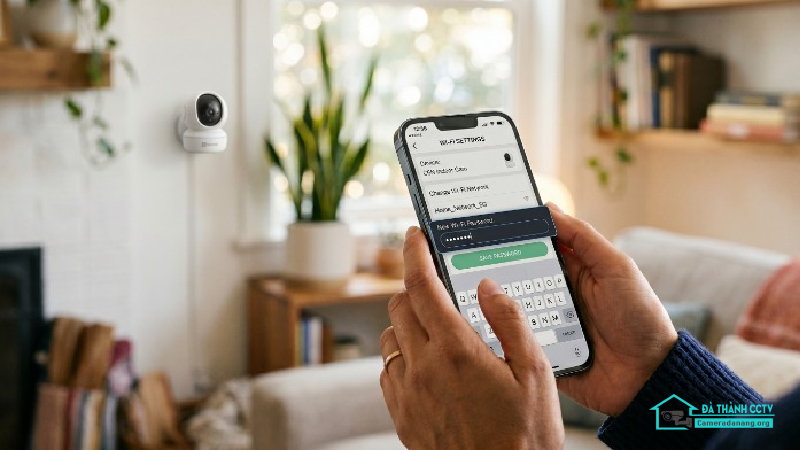
Một số dòng camera hiện đại như Imou, Ezviz hay Kbone cho phép người dùng cập nhật cấu hình mạng mới trực tiếp thông qua ứng dụng quản lý trên điện thoại mà không cần phải xóa thiết bị hay bấm nút reset cứng.
-
Bước 1: Kết nối điện thoại của bạn vào mạng wifi mới (mạng vừa đổi mật khẩu).
-
Bước 2: Mở ứng dụng xem camera (Ezviz, Imou Life…) và chọn vào camera đang báo ngoại tuyến.
-
Bước 3: Vào phần Cài đặt (biểu tượng bánh răng) -> Chọn mục Cấu hình Wifi hoặc Kế nối mạng.
-
Bước 4: Ứng dụng sẽ yêu cầu bạn quét mã QR trên camera hoặc nhập mật khẩu wifi mới. Hãy làm theo hướng dẫn trên màn hình để camera nhận diện mạng mới.
Reset cứng và cài đặt lại camera từ đầu
Nếu ứng dụng không hỗ trợ đổi cấu hình mạng trực tiếp, hoặc bạn đã thử cách trên nhưng thất bại, phương pháp hiệu quả đến 99% là reset camera về cài đặt gốc (Factory Reset) và tiến hành kết nối lại như lúc mới mua.
-
Bước 1: Cấp nguồn điện cho camera hoạt động.
-
Bước 2: Tìm nút Reset trên thân camera (thường nằm gần khe cắm thẻ nhớ hoặc dưới đáy camera, một số dòng phải dùng que chọc sim).
-
Bước 3: Nhấn và giữ nút Reset trong khoảng 10 – 15 giây cho đến khi nghe tiếng “Tít”, tiếng thông báo bằng giọng nói hoặc thấy đèn tín hiệu nhấp nháy đỏ/xanh liên tục.
-
Bước 4: Mở ứng dụng trên điện thoại, xóa camera cũ (nếu cần) hoặc chọn dấu (+) để “Thêm thiết bị mới”. Sau đó quét mã QR và nhập mật khẩu wifi mới để hoàn tất cài đặt.
Đổi tên và mật khẩu wifi mới trùng khớp với wifi cũ
Đây là một “mẹo” cực kỳ thông minh và tiết kiệm thời gian nếu nhà bạn có hệ thống nhiều camera (từ 3-5 mắt trở lên) và việc đi đến từng vị trí camera để bấm nút reset là quá bất tiện.
-
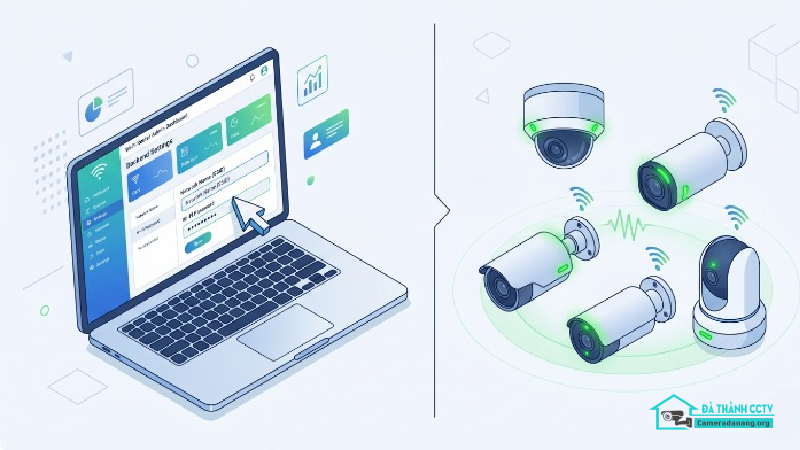
Cách làm: Bạn chỉ cần truy cập lại vào trang quản trị của Router wifi, tiến hành đổi tên Wifi (SSID) và Mật khẩu Wifi mới sao cho chính xác từng ký tự (kể cả hoa, thường, khoảng trắng) giống hệt như tên và mật khẩu wifi trước khi bạn thay đổi.
-
Kết quả: Ngay sau khi lưu cài đặt, tất cả camera trong nhà sẽ tự động nhận diện được “mạng quen thuộc” và kết nối lại ngay lập tức mà bạn không cần phải thao tác cấu hình lại bất kỳ thiết bị nào.
Những lưu ý quan trọng khi cài đặt lại wifi cho camera
Trong quá trình cài đặt lại mạng cho camera, rất nhiều người dùng gặp phải các lỗi phát sinh khiến camera vẫn không thể kết nối thành công. Dưới đây là các lưu ý kỹ thuật quan trọng bạn cần ghi nhớ:
Băng tần wifi không tương thích (2.4GHz và 5GHz)
Hầu hết các dòng camera wifi phổ thông trên thị trường hiện nay chỉ hỗ trợ băng tần 2.4GHz và không thể kết nối được với băng tần 5GHz. Khi bạn đổi mật khẩu wifi (hoặc vô tình gộp hai băng tần làm một dưới tính năng Smart Connect của router), camera sẽ không thể nhận diện được. Hãy đảm bảo điện thoại của bạn đang kết nối vào mạng 2.4GHz trong suốt quá trình cài đặt lại camera.
Khoảng cách giữa camera và router wifi quá xa
Khi tiến hành cấu hình mạng mới, tín hiệu truyền tải dữ liệu cần phải mạnh và ổn định tuyệt đối. Nếu camera được lắp ở vị trí quá xa router (qua nhiều bức tường, tầng lầu), quá trình đồng bộ mật khẩu mới rất dễ bị thất bại (Timeout).
Mẹo nhỏ: Hãy tháo camera xuống, mang đến đặt cạnh router wifi để thực hiện các bước cài đặt, sau khi camera đã trực tuyến ổn định thì mới mang lắp lại vị trí cũ.
Nhập sai mật khẩu wifi hoặc bật caps lock
Đây là lỗi tưởng chừng như đơn giản nhưng lại xảy ra rất thường xuyên. Mật khẩu wifi có phân biệt chữ hoa, chữ thường, số và các ký tự đặc biệt. Khi nhập mật khẩu trên ứng dụng camera, hãy bấm vào biểu tượng “mắt mở” để hiển thị rõ các ký tự, tránh việc bấm nhầm hoặc do bàn phím điện thoại tự động viết hoa chữ cái đầu tiên.
Giải pháp tối ưu cho hệ thống camera giám sát gia đình
Nếu bạn cảm thấy việc cấu hình và xử lý các sự cố về mạng của camera quá phức tạp, hoặc hệ thống camera nhà bạn thường xuyên gặp tình trạng chập chờn, đã đến lúc bạn nên cân nhắc tìm kiếm một đơn vị hỗ trợ kỹ thuật chuyên nghiệp. Việc sở hữu một hệ thống camera được đi dây mạng LAN ổn định hoặc được cấu hình tối ưu bởi các kỹ thuật viên lành nghề sẽ giúp bạn tiết kiệm được rất nhiều thời gian và công sức.
Nếu bạn đang sinh sống tại miền Trung và muốn nâng cấp hệ thống giám sát của mình, hãy tìm đến các dịch vụ uy tín. Việc chọn lựa đơn vị lắp camera ở Đà Nẵng chuyên nghiệp sẽ giúp bạn xử lý triệt để mọi sự cố về wifi và bảo mật. Đồng thời, họ cũng sẽ tư vấn cho bạn những giải pháp lưu trữ và kết nối tối ưu nhất cho ngôi nhà của mình.
